消費者指南
【買螢幕血淚指南】別再盲信規格神機!工程師用 4 步驟拆解桌深、視力與顯卡陷阱
【買螢幕血淚指南】別再盲信規格神機!工程師用 4 步驟拆解桌深、視力與顯卡陷阱
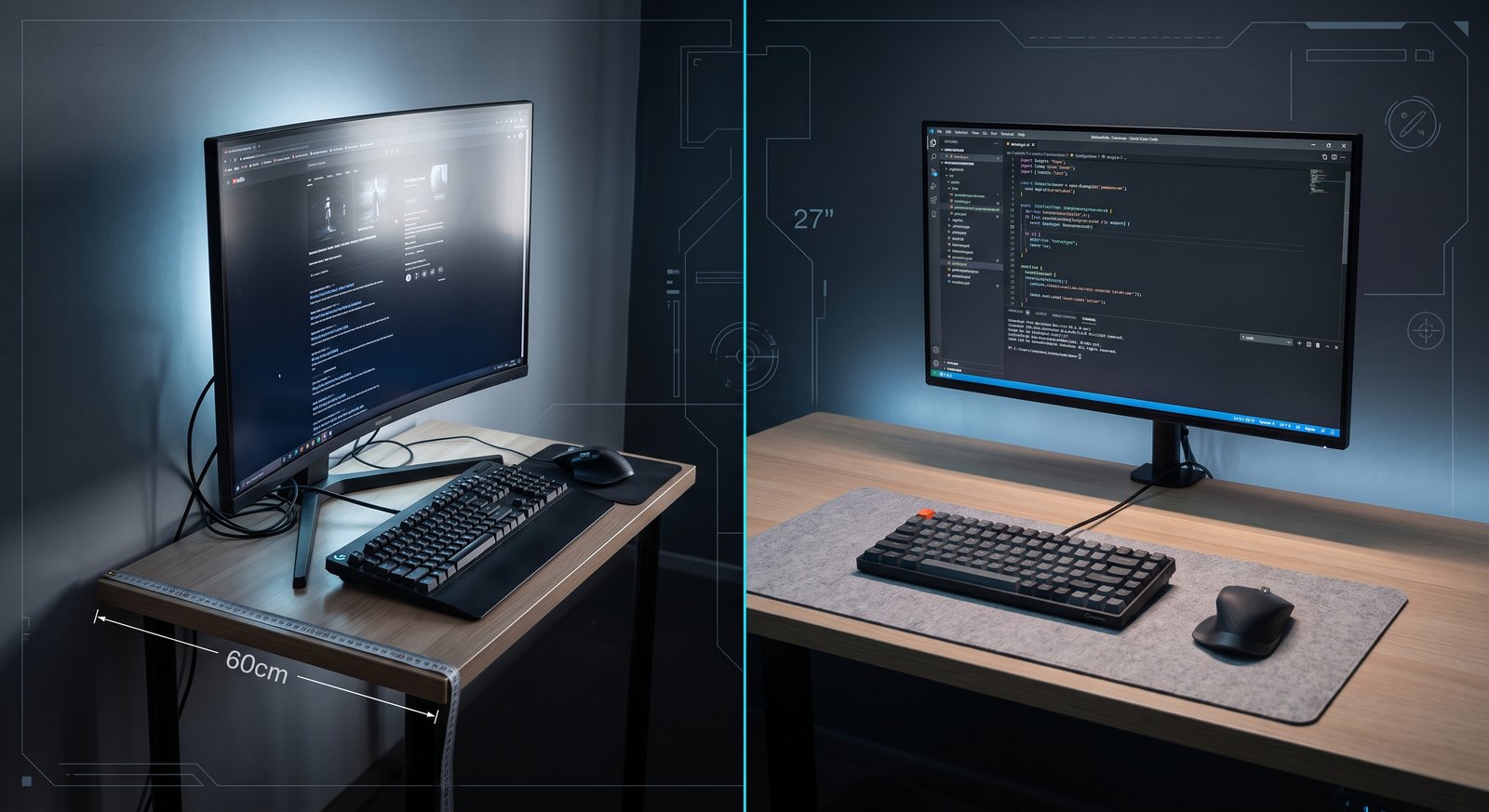
每次在社團看到有人發問:「預算一萬,求推 27 吋或 32 吋神機!」底下往往開始盲推特價款。但我最想問:「你家 60 公分深的便宜書桌,塞得下 32 吋大怪物嗎?老顯卡推得動嗎?」
⚠️ 核心警告:買螢幕不是買跑分。別人用著爽,你買回家可能每天脖子痠痛、雙眼被背光烘烤。從真實桌況、顯卡接孔到面板物理特性,教你挑出真正適合的配置。
STEP 1 依「主要用途」定奪核心面板
寫程式 / 文書辦公 / 日常追劇 ➔ 首選 IPS 或 Fast IPS
視角廣、色彩還原準確,最關鍵是文字邊緣清晰俐落。長時間盯著程式碼或網頁,高銳利度能大幅減輕視覺負擔。
重度 3A 沉浸大作 / 影音愛好者 ➔ 可考慮 VA
原生對比度高、暗部細節深邃黑得下去。缺點是可視角較窄且暗色過渡容易有拖影,高速滾動程式碼時字體容易發虛。
極限競技射擊 / 頂級預算 ➔ OLED / Fast TN
反應時間極快、純黑無限對比;但長時間固定顯示靜態 IDE 或瀏覽器分頁,面板烙印風險是文字工作者的隱形地雷。
STEP 2 尺寸、解析度與「真實桌深」血淋淋對照
細膩度的核心是 PPI(每英吋像素密度),桌深不夠買大螢幕只是受罪:
| 尺寸 | 建議解析度 | 桌深要求 | 使用情境與避坑提醒 |
|---|---|---|---|
| 24 吋 | 1080p (FHD) | 50 ~ 60 cm | 預算有限、副螢幕、競技遊戲首選。超過 24 吋還選 1080p 顆粒感會重到像馬賽克。 |
| 27 吋 | 2K 或 4K | 60 ~ 70 cm | 多數書桌的黃金甜蜜點。2K 適合遊戲顯卡;4K 搭配 150% 縮放文字如印刷品般細膩,看 Code 最舒服。 |
| 32 吋 | 強烈直上 4K | 至少 80 cm+ | 淺桌深地雷。距離不夠像在看網球賽頻繁甩頭。若 32 吋只買 2K,字體鋸齒感會明顯到懷疑人生。 |
STEP 3 檢視顯示卡與線材頻寬
- 老顯卡的 HDMI 限制(如 GTX 10/20 系列):
HDMI 埠大多僅 2.0 規格,跑 4K 解析度最高死鎖在 60Hz。若想解鎖 4K 120Hz+ 高刷新率,請一律改插 DisplayPort (DP 1.4) 線材。 - 暗中偷降階的「色彩抽樣壓縮」:
頻寬吃緊時,驅動會把色彩格式從滿血的RGB (4:4:4)降級為YCbCr 4:2:2或4:2:0。此時解析度雖標 4K,但文字邊緣會有彩邊與發虛感。請進顯卡控制面板,確認色彩格式鎖定在 RGB 全範圍。
STEP 4 規格表沒寫的現實落差
1. 「超窄邊框」的黑邊不是瑕疵
宣傳的極窄邊框指的是最外層外殼;內部不發光的 0.5 公分黑邊是面板的 BM 區(Black Matrix),用來做邊界封膠與內部走線,屬於完全正常的物理結構。
2. 多螢幕打 LOL 視窗跳回主螢幕?
全螢幕切換導致顯卡重新握手訊號造成座標重置。只要將遊戲設定改為「無邊框視窗模式(Borderless)」並匹配原生解析度,就能徹底解決副螢幕視窗移位的問題。
🎯 預算與配置速查對照
經濟實惠型($3,000 ~ $5,000): 24 吋 1080p 100Hz+ IPS。適合小書桌、副螢幕與老舊主機。
甜品全能型($6,000 ~ $9,000): 27 吋 2K 144Hz~180Hz Fast IPS。主流顯卡首選,兼顧遊戲與日常工作。
生產力/戰未來型($10,000 ~ $15,000): 27 吋 4K 144Hz~160Hz Fast IPS。程式碼細膩清晰,未來升級顯卡直接無縫銜接。