開始使用 Lixio Cloud
系統是什麼、第一次登入、畫面總覽與登出。
手冊用法
這本使用手冊的閱讀方法
業務情境您剛買下這套系統,或者剛接手管理公司,想趕快弄清楚每個畫面是幹什麼的、按下去會發生什麼事。這本手冊就是您的操作說明書:每個功能都照同一種格式寫,您只要認得這個格式,翻到哪一節都能立刻上手。
畫面說明本手冊沒有「畫面」,它是文字說明。但為了讓您好讀,每個功能都用固定的九個小標題來寫,順序永遠一樣,分別是:功能名稱、功能路徑、適用角色、業務情境、畫面說明、逐步操作步驟、儲存後會發生什麼事、常見錯誤與排解、延伸操作。您不需要從頭讀到尾,哪裡卡住就翻哪裡。
操作步驟- 閱讀方法很簡單:
- 先看「功能路徑」,它告訴您這個功能藏在導覽列的哪個選單裡
- 看「適用角色」,確認這件事是不是您能做的
- 看「業務情境」,用一個具體的例子幫您想像什麼時候會用到
- 照「逐步操作步驟」一步一步點
- 操作完看「儲存後會發生什麼事」,確認結果對不對
手冊本身沒有儲存動作。您只要記得:凡是步驟裡寫「按下儲存」,就代表您填的資料已經寫進系統,畫面會跳轉或出現綠色的成功訊息。
常見錯誤與排解最常見的困擾是「找不到功能」。遇到時,請先看「功能路徑」,再確認您的帳號有沒有那個職位權限;權限不足時畫面根本不會顯示那個選單。這點在附錄 A 有更完整的說明。
延伸操作本手冊分成多章:第 1~8 章講業務、帳務、工程、物料、會議、代理商、資料下載、人事出勤等日常功能;第 9 章講 AI;第 10 章講系統設定;第 11 章講登入登出與帳號;最後還有三個附錄。您可以在開頭的目錄找到各章。
第一次登入
第一次登入系統
業務情境您剛收到老闆或管理員給的「登入帳號」與「密碼」,準備第一次進系統看資料。例如大華機械的老闆今天把業務小陳的帳號開好,交代小陳登入後先去認領客戶名單。
畫面說明登入頁上方有系統名稱,中間有兩個輸入框,分別是「帳號」與「密碼」,還有一個「記住我」的勾選框。另外畫面會有一個小小的拼圖驗證:您要把缺了一角的拼圖,用滑鼠拖到正確的位置補起來,補對了才能往下。這是為了防止機器人亂試密碼。
操作步驟- 在「帳號」輸入框輸入您的登入帳號(通常是英文或數字組合)
- 在「密碼」輸入框輸入密碼
- 把拼圖拖到正確位置補上
- 如果這台電腦是您自己專用的,可以勾選「記住我」,下次就不用再打帳號密碼
- 按下「登入」
帳號密碼正確,系統會直接帶您進到主畫面(功能總覽),您會看到畫面上方一整排功能選單。如果勾了「記住我」,之後就算關掉瀏覽器再打開,也會自動登入,不必重新輸入。
常見錯誤與排解最常見的是「登入失敗,請檢查帳號密碼」:通常是密碼打錯,或不小心多按了空白。請重新輸入再試。連續打錯五次,系統為了安全會鎖住這個帳號十五分鐘,請等十五分鐘再試。如果畫面寫「請通知管理員開通帳號」,代表您的帳號還沒開通,請找貴公司管理員處理。
延伸操作登入之後,建議您先到「設定」接著「會員資料」確認自己的姓名、職位、信箱有沒有錯;然後翻到本手冊「0-3 畫面總覽」,認識畫面上方的功能選單。
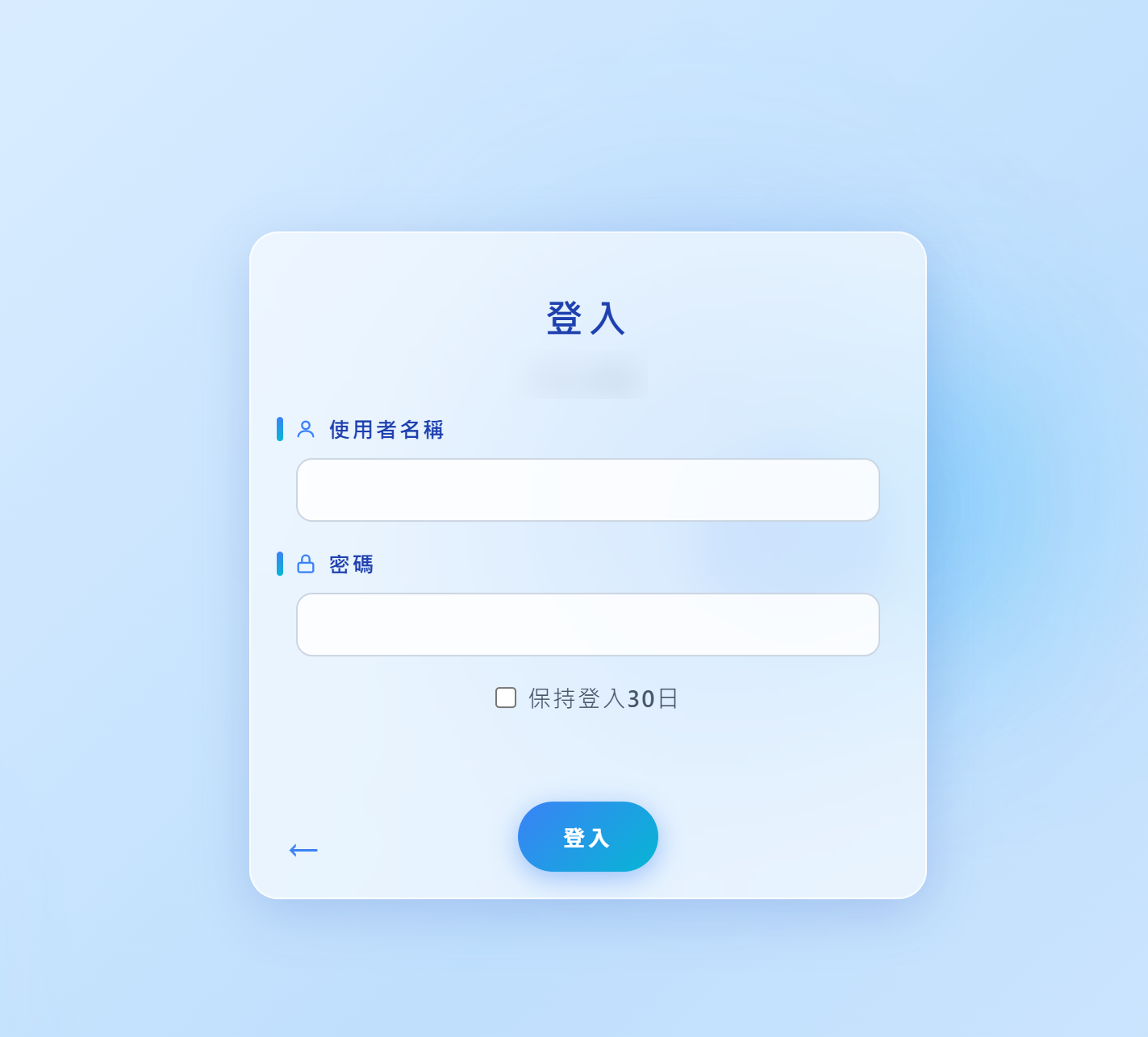 ▲ 第一次登入
畫面總覽
系統畫面總覽(導覽列)
業務情境您第一次進系統,看到上面一排字不知道從哪點起。其實整條導覽列就像公司的大門,把所有部門的功能都收在裡面,您只要知道「哪一類工作去哪一類選單」就夠了。
畫面說明導覽列最左邊是系統名稱;中間是十個大類的選單;最右邊是您的名字與一顆「登出」按鈕,有的公司還會有個鈴鐺圖示(通知)。滑鼠移到任何一個大類上,會往下展開該類底下的功能清單;手機上則是要先點右上角的「☰」展開選單。
操作步驟這十個大類依序是:業務類(客戶、報價、日報)、帳務類(訂單、應收應付、報表)、工程類(報修、保養、電子簽名)、物料管理(庫存、盤點、採購)、會議類(會議紀錄、文章)、代理商(銷售申請、出貨)、資料下載(報價單、圖片、各類資料)、人事出勤(打卡、請假、薪資)、AI 助手(AI 對話、AI 知識庫)、設定(待辦、公告、權限等)。您要做的第一件事,就是把滑鼠慢慢滑過這十個大類,看看底下各有哪些項目,心裡有個底。
儲存後會發生什麼事導覽列只是「入口」,點任何一個項目,畫面就會跳到那個功能,不會儲存任何東西,可以放心點。
常見錯誤與排解最常見的是「別人看得到的功能我看不到」。這是因為您的職位權限不同,系統自動把您用不到的功能藏起來了,是正常現象,不是系統壞掉。若您確定需要某個功能卻看不到,請老闆在「權限與選項管理」幫您開權限。
延伸操作如果您覺得某個功能很常用,可以到「設定」接著「導覽順序設定」把它的位置往上移,或把用不到的項目隱藏起來。詳見本手冊 10-2。
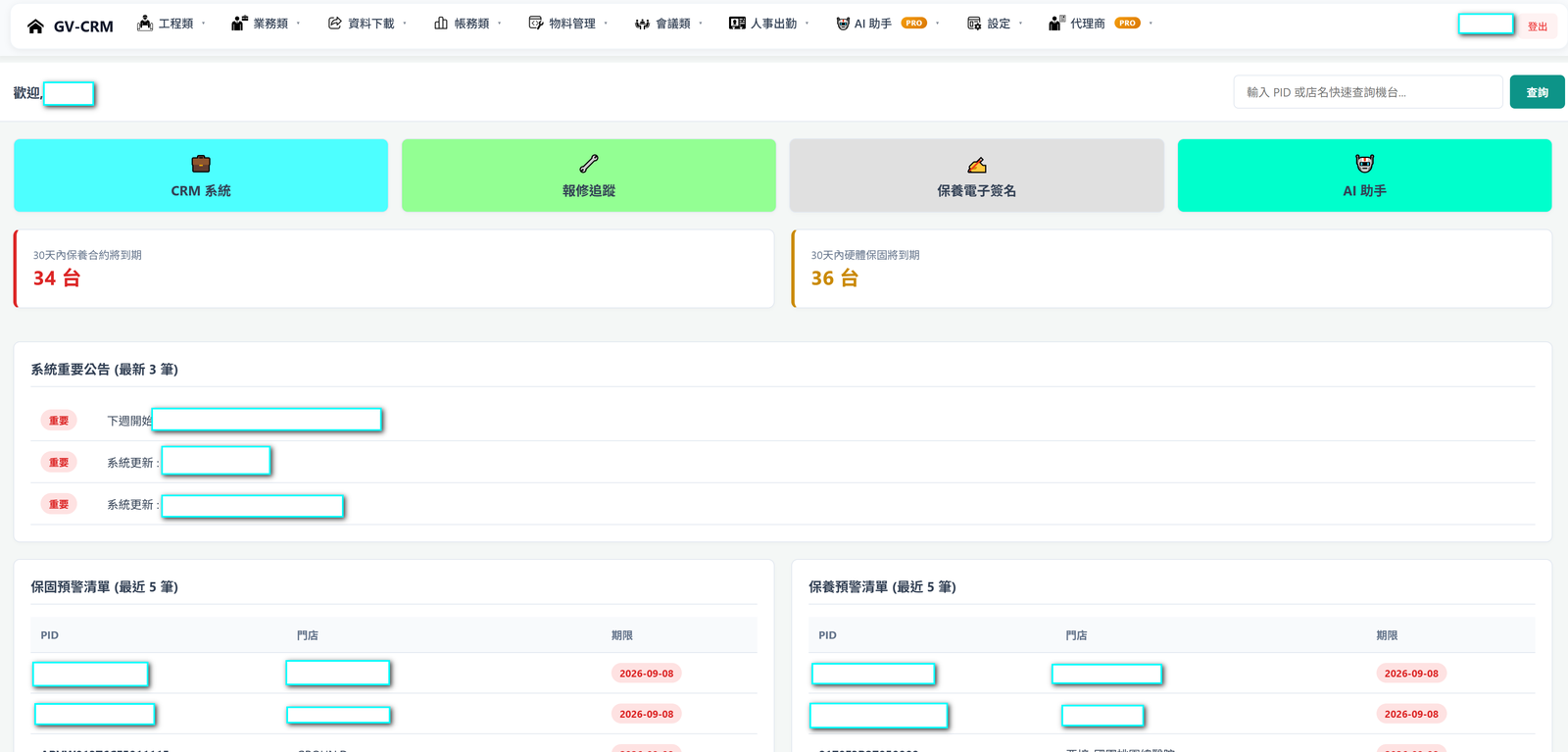 ▲ 畫面總覽
 ▲ 畫面
▲ 畫面
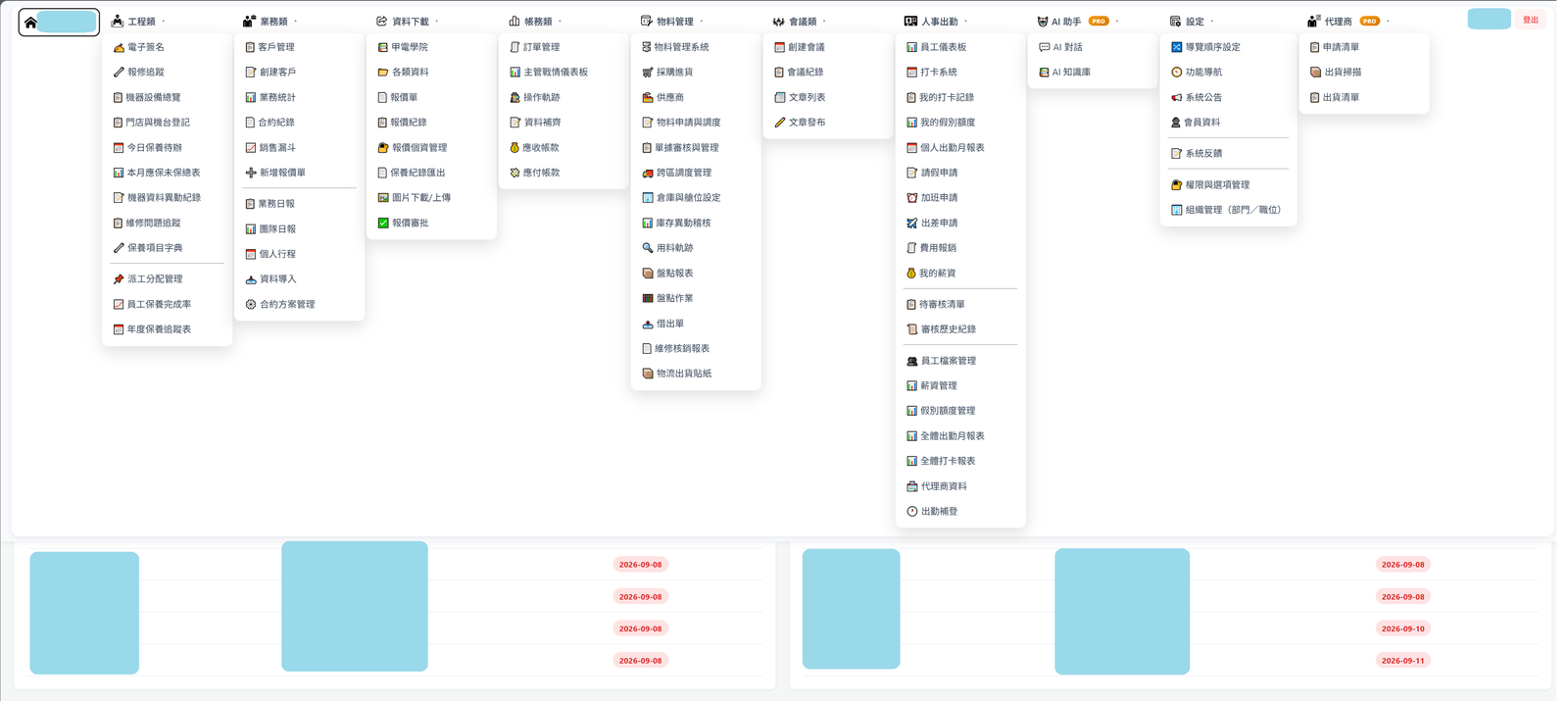 ▲ 畫面
▲ 畫面
登出
登出系統
業務情境您用公司的公用電腦,或是借同事的電腦查完資料,準備離開座位。為了不讓別人看到您的客戶、薪資等資料,離開前一定要登出。
畫面說明導覽列最右邊會顯示您的名字,名字旁邊有一個紅色的「登出」按鈕。點下去,系統會把您這次的登入狀態清掉,並把畫面帶回登入頁。
操作步驟- 確認您手邊的工作都已經儲存(有些表單要按「儲存」才會留住,直接登出可能沒存到)
- 看畫面上方最右邊,找到「登出」
- 點下去即可,不必再做其他動作
系統會清掉您這次的登入紀錄,把畫面跳回登入頁。下次要再用,就必須重新輸入帳號密碼(除非您之前勾了「記住我」)。這樣即使別人接著用這台電腦,也看不到您的資料。
常見錯誤與排解最常見的是「找不到登出按鈕」。手機畫面上,選單是摺起來的,要先點右上角的「☰」把選單展開,登出按鈕才會出現。另外請注意:登出不等於把表單存檔,未按儲存的資料會消失,所以登出前請先確認重要資料都按過儲存。
延伸操作如果您是管理員,登出前可以順便確認一下「權限與選項管理」裡的「登入日誌」,看看這段時間有沒有人嘗試用您的帳號登入失敗,提早發現異常。