帳務類(訂單與款項)
訂單、應收應付、經營報表與主管戰情儀表板。
訂單管理
訂單管理
業務情境「大華機械」的業務王小姐在 9 月 28 日談成一筆合約,客戶「聯發塑膠」向您訂購一批機台零件,未稅 120,000 元、稅額 6,000 元。這筆生意確認成交後,就要到訂單管理開一張訂單,好讓公司有正式的紀錄,系統也會自動幫您記下一筆客戶該付的錢。
畫面說明進到這個頁面,上半部是「開立訂單」的表格,有客戶、訂單日期、未稅金額、稅額、幣別、應收到期日、備註這些格子。下半部是一張訂單清單,每一列顯示訂單編號、客戶、日期、未稅、稅、總額、狀態(已確認/已完成/已取消/已作廢)、開立人,最後一欄是可以操作的按鈕。
操作步驟- 在「客戶」下拉選單選「聯發塑膠」
- 訂單日期用預設的今天即可
- 未稅金額填 120000,稅額填 6000
- 幣別保持新台幣
- 應收到期日選下個月 10 月 31 日
- 備註寫「9 月機台零件一批」
- 按下「開立訂單」按鈕
按下之後,畫面會跳轉回訂單清單,您會看到多了一筆訂單,編號是 SO 開頭加當天日期加序號的一串號碼。同時,系統自動幫您在「應收帳款」頁生出一筆 126,000 元的客戶欠款,到期日就是您填的 10 月 31 日,之後收錢就到應收帳款頁去記錄。
常見錯誤與排解最常見的是金額填成負數,系統會擋下來提醒「金額不可為負數」。另一個是沒有選客戶就按開立,系統會提示「請選擇客戶」。如果訂單已經有收款紀錄,又想改金額,系統會擋下並說明,因為錢都收了金額就不能亂動;這種情況請先到應收帳款頁把收款沖掉再改。
延伸操作清單每一列都能改狀態,把下拉選單改成「已完成」或「已取消」就會立刻生效;改「已取消」會同時把這張訂單的應收帳款註銷。也可以按「編輯」修改客戶、日期、金額,或按「作廢」「刪除」把不要的訂單清掉,但只要有應收帳款掛著,系統都會先擋住提醒您。
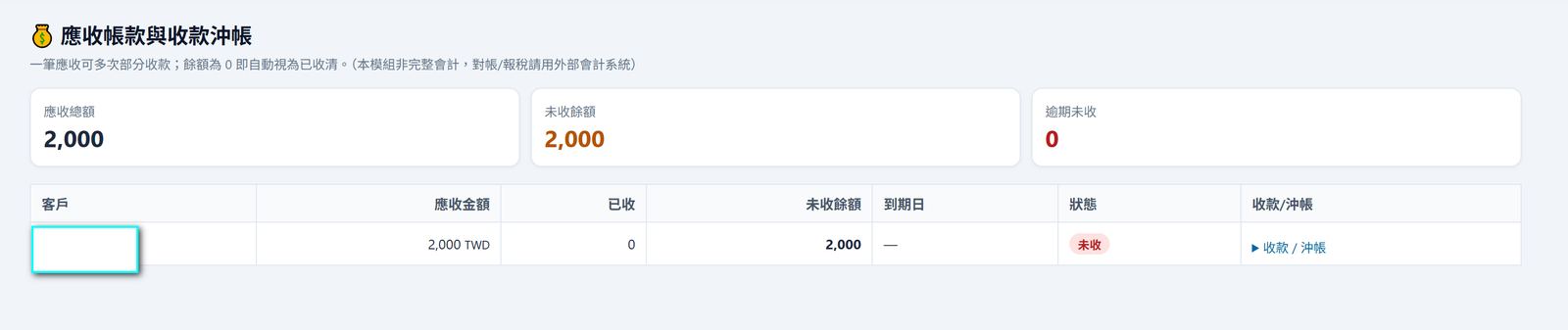 ▲ 訂單管理
應收帳款(收款沖帳)
應收帳款與收款沖帳
業務情境承接上面的例子,「聯發塑膠」這筆 126,000 元的帳,客戶在 10 月 5 日先匯了 60,000 元進來,剩下 66,000 元還沒付。您要到應收帳款頁把這筆收款記錄下來,這樣系統才知道客戶還欠多少、有沒有逾期。
畫面說明頁面最上方有四張數字卡:應收總額、未收餘額、逾期未收、累計沖銷。接著是一排帳齡分析,把欠款依到期日分成未逾期、0 到 30 天、31 到 60 天、61 到 90 天、90 天以上。下面是一張清單,每列顯示客戶、應收金額、已收、沖銷、未收餘額、到期日、狀態,最右邊可以展開「收款/沖銷」。
操作步驟- 找到「聯發塑膠」那一列
- 點該列的「收款/沖銷」展開
- 收款金額填 60000
- 收款日期選 10 月 5 日
- 方式選「匯款」
- 備註可寫「10 月部分款」
- 按下「確認收款」
畫面跳轉後,您會看到這筆帳的「已收」變成 60,000、「未收餘額」變成 66,000,狀態顯示「部分結清」。系統也會通知相關的人說這筆款已經入帳。等客戶把剩下的 66,000 也付清、再記錄一筆,餘額歸零後狀態就會自動變成「已結清」。
常見錯誤與排解若您填的收款金額大於未收餘額,系統會擋下並顯示「收款金額超過未收餘額(剩 66,000)」。如果這筆帳其實收不回來了,可以按「沖銷/折讓」,但要填原因(例如「客戶倒閉」)供會計師備查,沖銷金額同樣不能超過剩餘餘額。
延伸操作右上角有「匯出沖銷明細(會計師)」按鈕,按下會下載一份 Excel 可以打開的檔案,把每筆沖銷的金額、原因、日期都列出來,月底交給會計師很方便。每一列展開後也能看到這筆帳過去每一次收款和沖銷的完整紀錄。
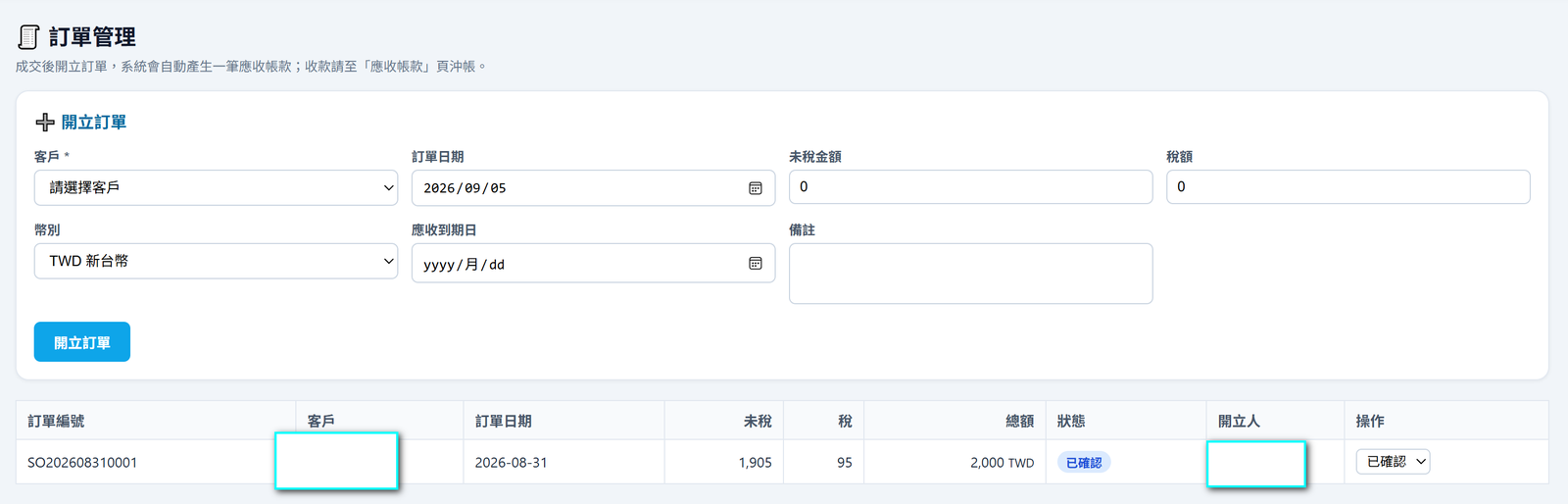 ▲ 應收帳款(收款沖帳)
應付帳款
應付帳款
業務情境您向供應商「台灣軸承」進了一批料,8 月的進貨款共 45,000 元,約定 9 月 15 日付款。為了不要忘記這筆該付出去的錢,您在應付帳款頁記一筆,日後真正付款時再來沖帳。
畫面說明頁面最上方有四張數字卡:應付總額、已付、未付餘額、逾期未付。下面一樣有帳齡分析。再往下有「新增應付」「匯出 CSV(會計師)」兩個按鈕,以及一張供應商清單,每列顯示供應商、應付金額、已付、未付餘額、到期日、備註和操作。
操作步驟- 按「新增應付」打開小視窗
- 供應商欄位直接輸入「台灣軸承」(也可以點下拉選既有供應商)
- 應付金額填 45000
- 到期日選 9 月 15 日
- 備註寫「8 月進貨款」
- 按「儲存」。等真正付款那天,回到清單找到這一列,按「付款」,填付款金額、日期、方式(銀行轉帳/現金/支票/其他),再按「確認付款」
新增後清單會多出一筆「台灣軸承 45,000 元」,未付餘額顯示 45,000。記錄付款後,已付會增加、未付餘額減少,付清後該列會顯示「已結清」,不再出現付款按鈕。
常見錯誤與排解新增時若金額填 0 或漏填供應商名稱,系統會提醒「請填寫供應商與大於 0 的應付金額」。付款時若金額超過未付餘額,系統會擋下並告訴您還剩多少。到期日若已過且還沒付清,那一列的到期日會變紅並標示「逾期」,提醒您趕快處理。
延伸操作按「匯出 CSV(會計師)」會下載一份應付清單,把每筆供應商、金額、已付、未付、到期日都列出來,方便月底對帳。您也可以隨時回「應收帳款」頁對照,看看公司整體的收付狀況。
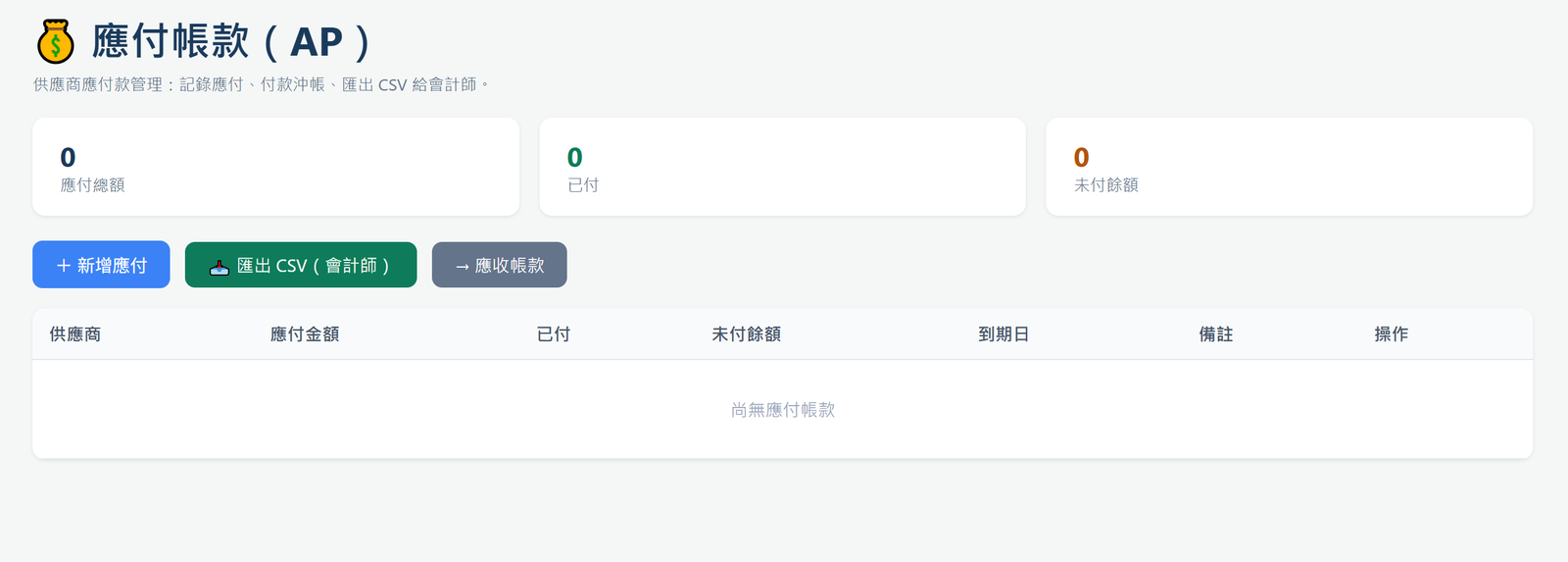 ▲ 應付帳款
帳款操作紀錄
帳款操作紀錄
業務情境月底對帳時,老闆發現某筆訂單的金額跟記憶中不一樣,懷疑是不是有人改過。為了搞清楚「誰在什麼時候改了什麼」,就到帳款操作紀錄頁查,這裡像一本不能塗改的流水帳,把應收、應付、訂單的每一次改動都記下來。
畫面說明頁面上方是一排篩選:開始日期、結束日期、模組(應收/應付/訂單)、動作(新增/修改/刪除/收款/沖銷/狀態變更等)。下面是一張清單,每列顯示時間、操作者、模組、動作、對象、詳情,若是有修改的,還會用紅綠兩色把「改前」和「改後」的值並列出來。
操作步驟- 假設您只想看訂單的改動,就在「模組」選「訂單」
- 若只想看刪除,在「動作」選「刪除」
- 需要縮小範圍就填開始、結束日期
- 按下「篩選」按鈕
- 看完想恢復全部,按「清除篩選」
這個頁面是純查詢,沒有儲存動作。按下篩選後,下面的清單會只留下符合條件的紀錄,最上方會顯示「共幾筆紀錄」。系統最多列出最近 500 筆,所以太久以前的改動要用日期範圍去查。
常見錯誤與排解若查不到任何紀錄,先確認篩選條件是不是太窄,或那件事根本還沒被記錄。這頁只記「帳款相關」的動作,其他像是客戶資料的修改不會出現在這裡。若您沒有權限進入,系統會直接跳走,表示這個頁面只有財務或老闆看得到。
延伸操作當您看到某筆修改的「改前」「改後」,就能精確知道金額是從多少改成多少、是哪位同事動的手。對帳對不上時,先把這頁的紀錄印出來或截圖,再回頭去訂單、應收頁核對,很快就能找出問題出在哪一步。
經營報表
經營報表(損益表與現金流)
業務情境每個月月初,老闆想知道上個月公司到底賺不賺錢:賣了多少、成本多少、花了多少錢、帳戶實際進出多少。這個頁面會把這些數字整理成兩張表,打開選好月份就能看。
畫面說明頁面最上面是年度和月份的兩個下拉選單,還有一個「查詢」按鈕。下方並排兩張表:左邊「損益表」列營業收入、營業成本、營業毛利、營業費用、薪資支出、淨利;右邊「現金流」列現金流入、應付付款、薪資已發放、報銷已付款、淨現金流。數字有賺是綠色、虧是紅色。
操作步驟- 在「年度」下拉選單選今年(例如 2026)
- 在「月份」選您要看的月份(例如 9)
- 按下「查詢」按鈕,畫面就會重新整理出該月的數字
這個頁面是純查詢、只讀不寫,沒有儲存動作。按下查詢後,兩張表的數字會依您選的年月更新。損益表的收入來自已確認、已完成、已出貨的訂單;現金流則看實際收付款的日子,所以兩張表的數字對不上是正常的,因為計算的口徑不同。
常見錯誤與排解若某個月數字看起來全空或偏少,多半是那個月的訂單還沒開、收款還沒記錄。注意:不同幣別的金額是直接相加、沒有換算,所以建議您平常盡量用單一幣別(例如新台幣)記帳,數字才會準確。若您沒權限,頁面會跳走。
延伸操作看損益表時,先看「淨利」是正是負,再往上追是收入太少、還是成本費用太高。看現金流則看「淨現金流」,確認公司這個月的錢是流進來還是流出去。配合應收帳款頁的帳齡分析,就能判斷下個月現金夠不夠用。
 ▲ 經營報表
資料補齊
資料補齊工作台
業務情境業務陳先生在銷售漏斗把「志明科技」這案標成已成交,但忘了填成交日期和成交金額。少了這兩個數字,主管戰情儀表板的業績就會少算。這個頁面會自動把「已成交卻漏填」的案子挑出來,讓您一次補齊。
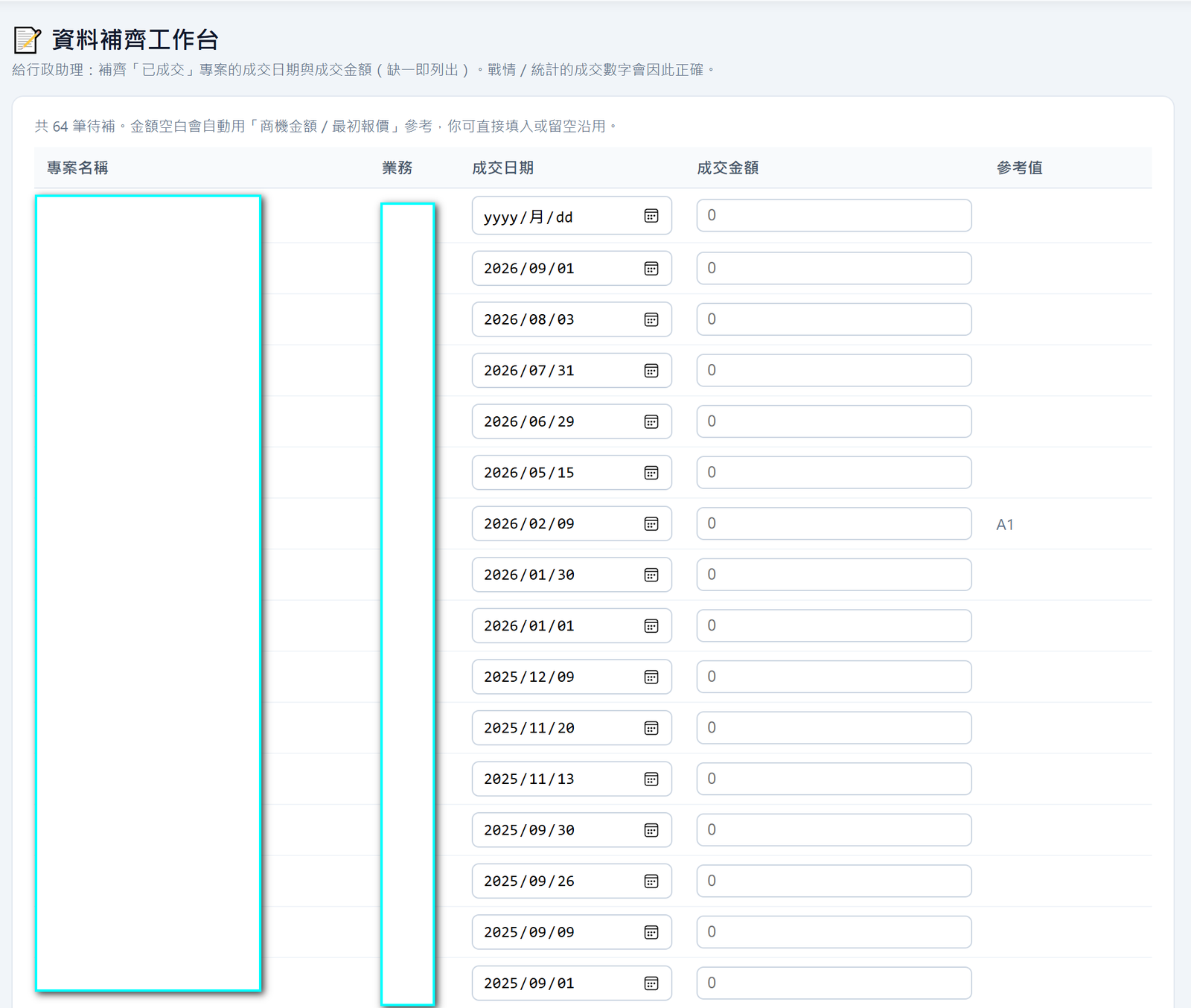
畫面說明頁面是一張清單,列出所有缺資料的已成交專案,每列有專案名稱、業務、成交日期輸入框、成交金額輸入框,還有一欄「參考值」(系統用商機金額或最初報價給您當參考)。下方是「批次儲存」按鈕。
操作步驟- 找到「志明科技」那一列
- 成交日期選實際成交那天(例如 9 月 25 日)
- 成交金額填 80,000
- 若有很多筆,就一列一列補
- 全部補完後,按下方的「批次儲存」
按下儲存後,上方會跳出綠色提示「已更新幾筆專案的成交日期/金額」,這些案子就補齊了,之後戰情儀表板和統計的成交數字就會正確。補齊的案子會從這個清單消失(因為不再缺資料)。
常見錯誤與排解若金額那一格想沿用參考值,可以照參考值直接填,或留空系統會依原本的商機金額/最初報價去算。若清單是空的,會顯示「目前沒有缺資料的已成交專案」,表示大家都填好了。這頁需要業務或能編輯客戶的人才能進。
延伸操作補齊資料後,建議順便到「主管戰情儀表板」確認本月成交金額有沒有跳出來、達成率有沒有更新。這個工作台是例行性的,月底結算前跑一遍,把漏填的都補上,業績報表才會完整。
 ▲ 資料補齊
主管戰情儀表板
主管戰情儀表板
業務情境老闆每天早上進公司,第一件事就是打開這個頁面,一眼看出這個月成交多少錢、業績達成率多少、哪個業務表現最好、客戶還欠多少錢、有沒有單據卡在待審核。不用到處問人,數字都在這。
畫面說明頁面最上方有四張大數字卡:本期成交金額(含本年累計)、本月業績目標(含達成率進度條)、開放商機加權預測、未收應收/逾期。往下依序是:設定本月業績目標的輸入框、銷售漏斗總覽、未來 6 個月加權預測、團隊業績排行、待辦與逾期總覽、帳務快照。頁面還有一個可展開的「這頁怎麼用」白話說明。
操作步驟- 先在「設定本月業績目標」的輸入框填這個月的目標(例如 500000),按儲存,達成率才會算得出來
- 往下捲看銷售漏斗,了解每個階段的單量
- 看團隊排行,知道誰業績最好
- 看應收快照,掌握客戶欠款與逾期。其餘數字都是自動彙整,不用手動輸入
只有「業績目標」需要儲存,存完後上方數字卡的目標會更新、進度條會顯示達成率(達成 100% 變綠色、60% 以上藍色、以下黃色)。其他所有數字都來自銷售漏斗、訂單、應收頁,這裡只是彙整,不會因為看了就改動任何資料。
常見錯誤與排解若「本月業績目標」顯示「未設定」,是因為還沒填目標數字,填了才有百分比。若成交金額看起來偏低,通常是有人成交了卻沒補成交日期和金額,請到「資料補齊」頁補上。此頁只有能看全公司客戶的人(老闆、主管)才進得來。
延伸操作把達成率進度條截圖,可直接當成開會簡報用。團隊排行只看「本年成交」,適合年終考核參考;未來 6 個月預測則幫您判斷接下來要補多少單。若「待審核單據」一直有數字,記得提醒主管去把請假、報銷等單據放行。