會議類
創建會議、會議紀錄與文章發布。
創建會議
創建會議(建立會議、寫紀錄)
業務情境開完會,重點要記下來,不然下次開會又忘了上次講了什麼。這個頁面讓您把會議的參與人、日期和完整內容寫下來存檔,之後隨時能查。寫好的會議紀錄可以設定密碼保護,只有知道密碼的人能看。
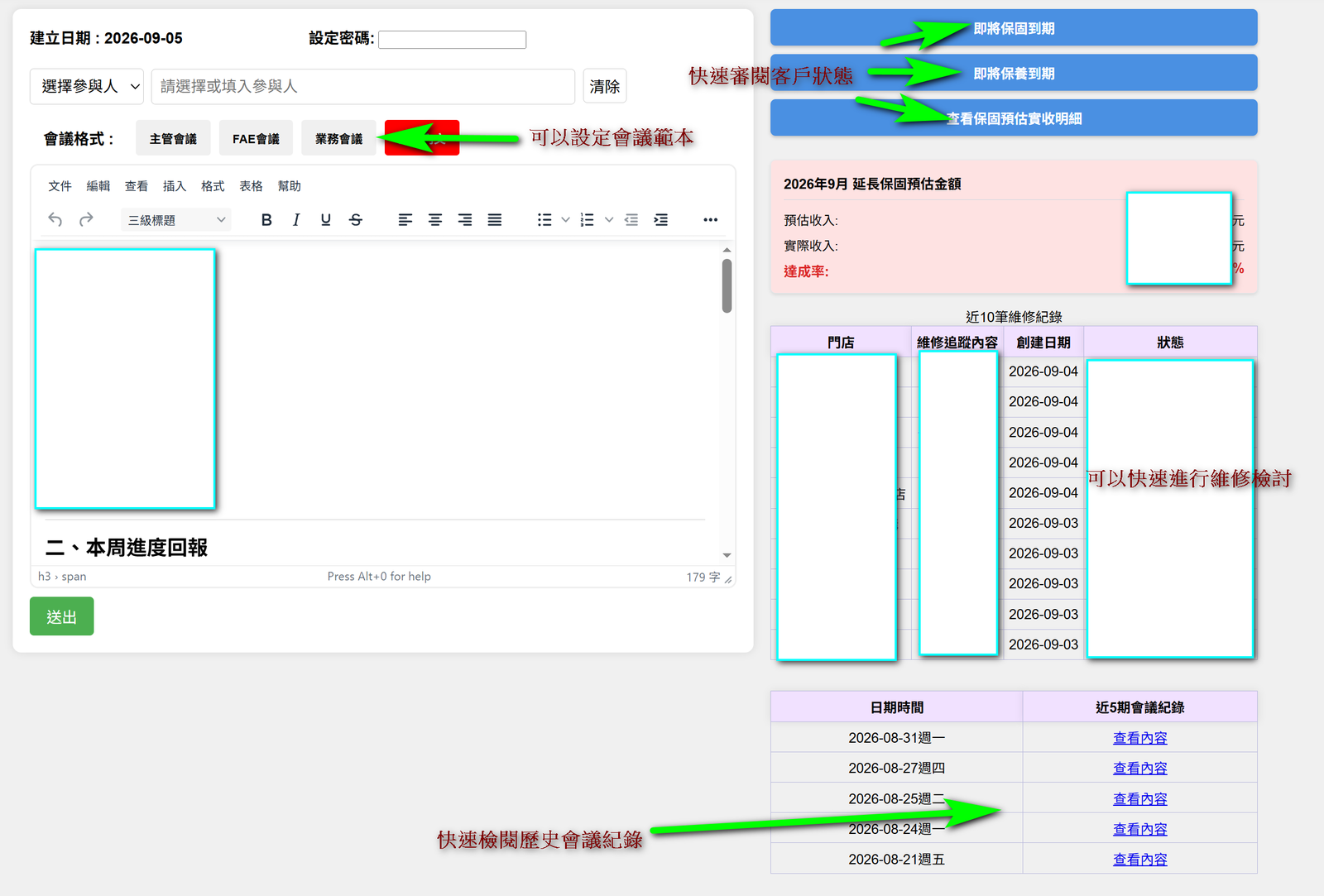
畫面說明頁面左邊是一張表單,最上面是建立日期(自動帶今天)和「設定密碼」輸入框(可留空)。接著是參與人區,可以從下拉選單選人,也可以直接打字輸入,旁邊有「清除」按鈕。再來是「會議格式」一排按鈕:常用預設、主管會議、FAE 會議、業務會議、清除內文。下方是一個大文字編輯框,可以像 Word 一樣改字型、加粗、列表、插入圖片。右邊有一些輔助資訊,例如「即將保固到期」「即將保養到期」的快速清單,以及「近 5 期會議紀錄」可以快速回顧。
操作步驟- 選或輸入參與人
- 需要保護就設一組密碼,不需要就留空
- 若公司有設定範本,點「主管會議」或「FAE 會議」等按鈕,編輯框會自動填入範本,再往上補內容
- 在編輯框寫下會議重點
- 按下「送出」
送出後,這筆會議紀錄會存進系統,出現在「會議紀錄」列表。如果有設密碼,別人要看這筆紀錄時必須輸入密碼。沒設密碼的,大家都可以直接看。
常見錯誤與排解參與人空白就送出,畫面會跳提示要您至少填一位。密碼是「保護這份紀錄」,不是登入密碼,忘了的話請找紀錄建立者。內文有誤想重來,按「清除內文」即可清空。
延伸操作右邊的「即將保固到期」「即將保養到期」清單很適合在會議中直接打開,跟工程師逐台過一遍該處理的機器。開會同時就能查「近 5 期會議紀錄」回顧上次結論。
 ▲ 創建會議
會議紀錄
會議紀錄(看歷史紀錄)
業務情境想找上次開會講了什麼、某個決定是哪天定的,就來這裡。所有存下來的會議紀錄都在這,可以用關鍵字搜尋,點進去就能看完整內容。
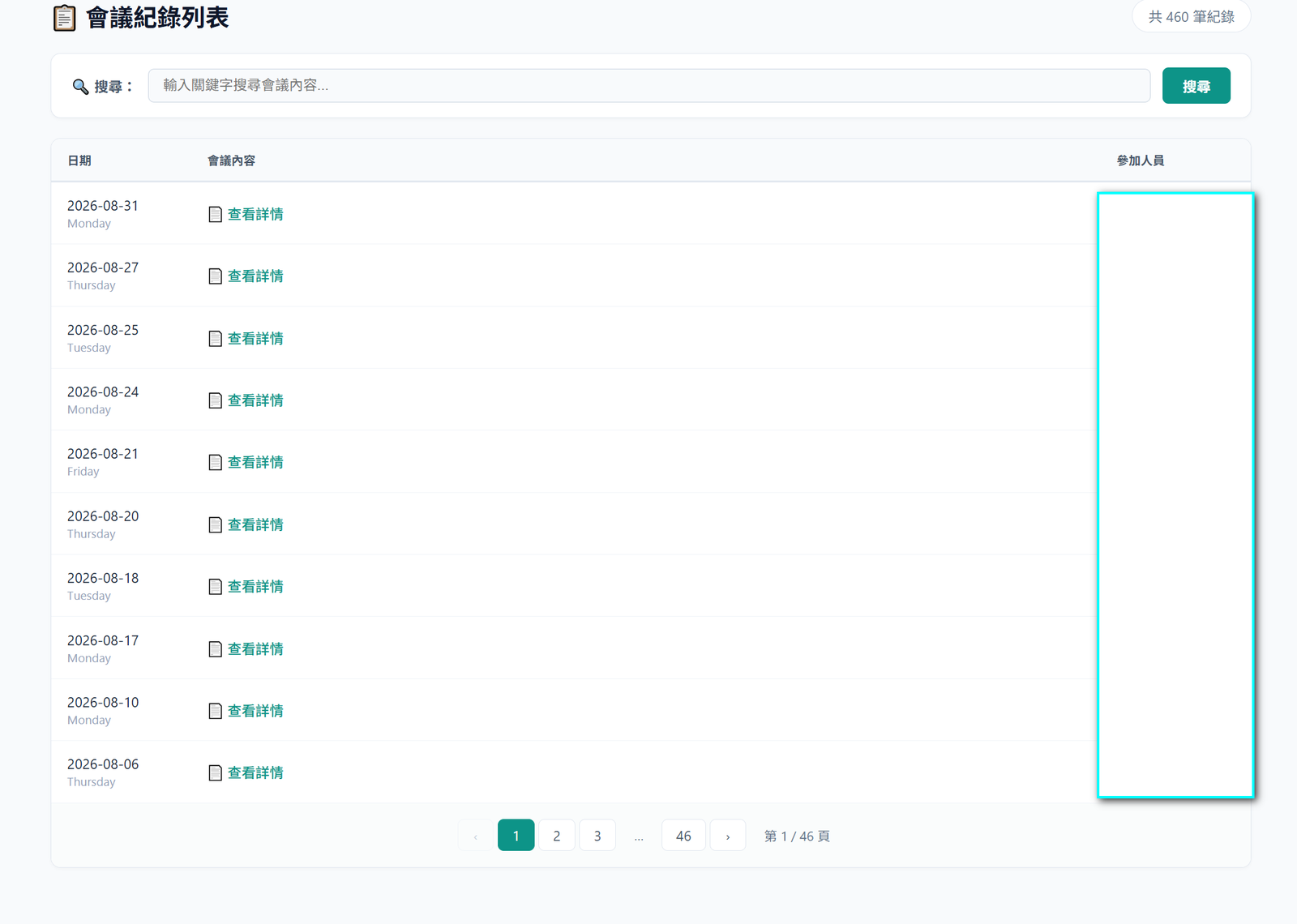
畫面說明頁面上方是搜尋列,可以輸入關鍵字搜尋會議內容。下面是一張表,每列顯示日期(含星期)、會議內容(一個「查看詳情」連結)、參加人員(最多顯示三人,超過會寫「+ N 人」)。有設密碼的紀錄,連結會顯示「查看詳情」帶個鎖頭圖示。點詳情會跳出一個視窗顯示完整內容。
操作步驟- 想找特定紀錄,就在搜尋框打關鍵字,按「搜尋」
- 在列表找到目標,按「查看詳情」
- 如果這筆有鎖頭圖示,系統會跳出密碼框,輸入密碼後按「確認」才能看
- 看完按右上角的「×」關閉
這是查詢頁,沒有儲存動作。紀錄是在「創建會議」頁面建立的,這裡只負責呈現和搜尋。
常見錯誤與排解密碼連錯三次會被鎖 30 秒,請等倒數完再試。若忘了密碼,只能找建立這份紀錄的人問。搜尋找不到,試試用內容裡出現過的關鍵字,不要用日期搜尋(日期不在搜尋範圍內)。
延伸操作這頁可以直接當作會議的知識庫,任何同仁都能回頭查歷史決定,減少「開會內容口耳相傳、傳到最後失真」的問題。
 ▲ 會議紀錄
文章列表
文章列表(看站內文章)
業務情境公司內部的知識、公告、教學文件,都放在這裡。像是「新機器安裝步驟」「常見故障處理」「公司公告」這些,寫成文章讓全公司隨時查,比丟在群組裡被洗掉好得多。
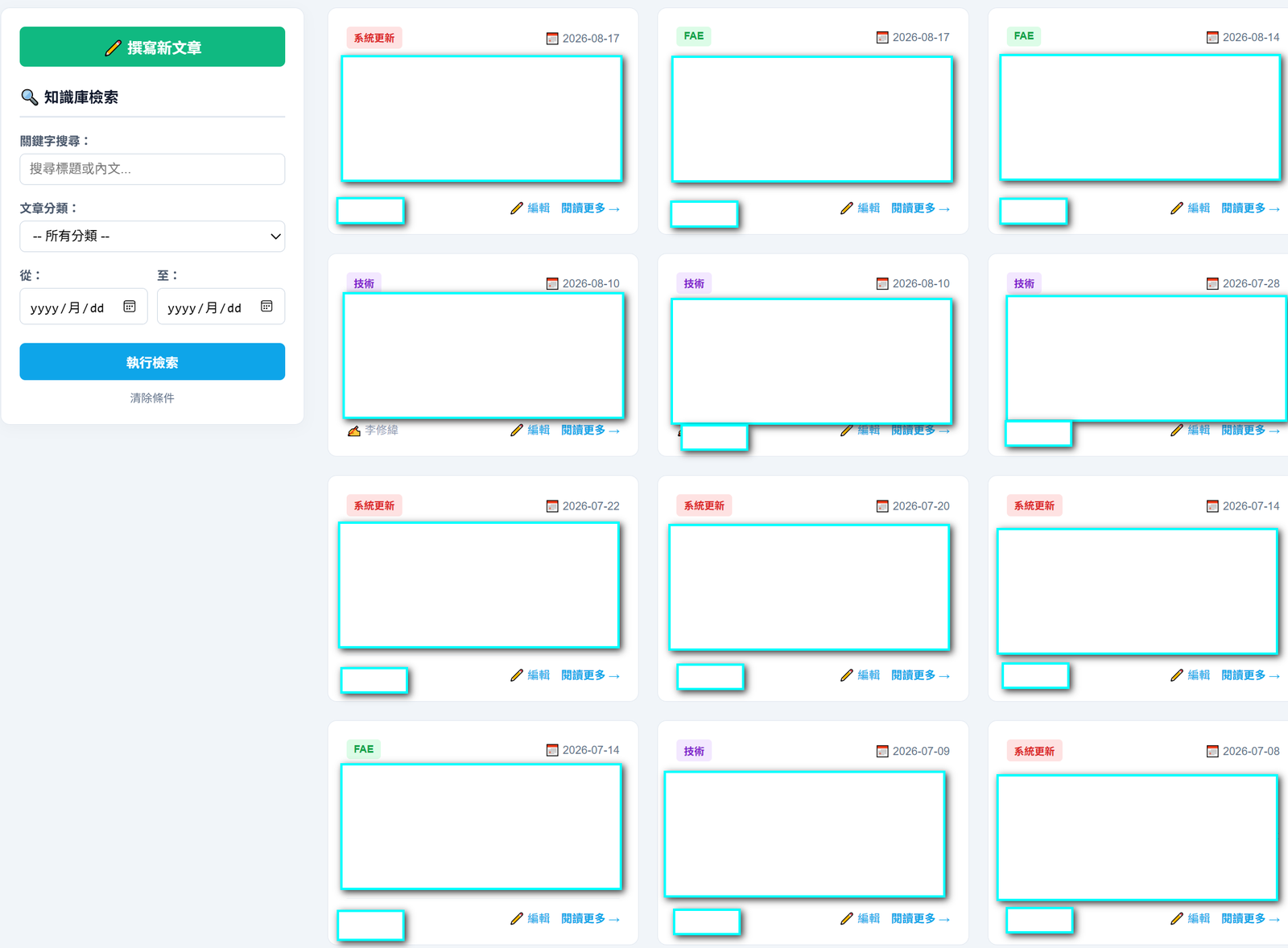
畫面說明頁面左邊是搜尋側欄,有「撰寫新文章」綠色按鈕、關鍵字搜尋框、文章分類下拉選單、日期區間(從/至)和「執行檢索」按鈕。右邊是一張張文章卡片,每張顯示分類標籤(業務、FAE、系統更新、技術等不同顏色)、日期、標題、內文預覽、作者,下方有「編輯」和「閱讀更多」連結。
操作步驟- 要找文章就在左邊打關鍵字、選分類或日期,按「執行檢索」
- 在右邊卡片找想看的,按「閱讀更多」進入全文
- 想清除條件就點側欄底部的「清除條件」
- 要寫新文章就按「撰寫新文章」
這是瀏覽頁,沒有儲存動作。文章的建立和修改在「文章發布」頁面進行。
常見錯誤與排解搜尋結果空空的,通常是關鍵字和分類、日期同時設了,條件太嚴,清掉幾項再試。卡片上顯示的是內文前幾十字的預覽,不是全文,要按「閱讀更多」才看得到完整內容。
延伸操作分類標籤有顏色區分,可以快速分辨文章類型。這頁很適合新進人員當成自學教材庫,把「入門必讀」的文章先過一遍。
文章發布
文章發布(發布文章)
業務情境想把一份教學、一份公告或一篇維修心得寫成文章,讓全公司看得到,就用這個頁面。寫好標題、選分類、貼內文,按下發佈,文章就會出現在「文章列表」給大家看。
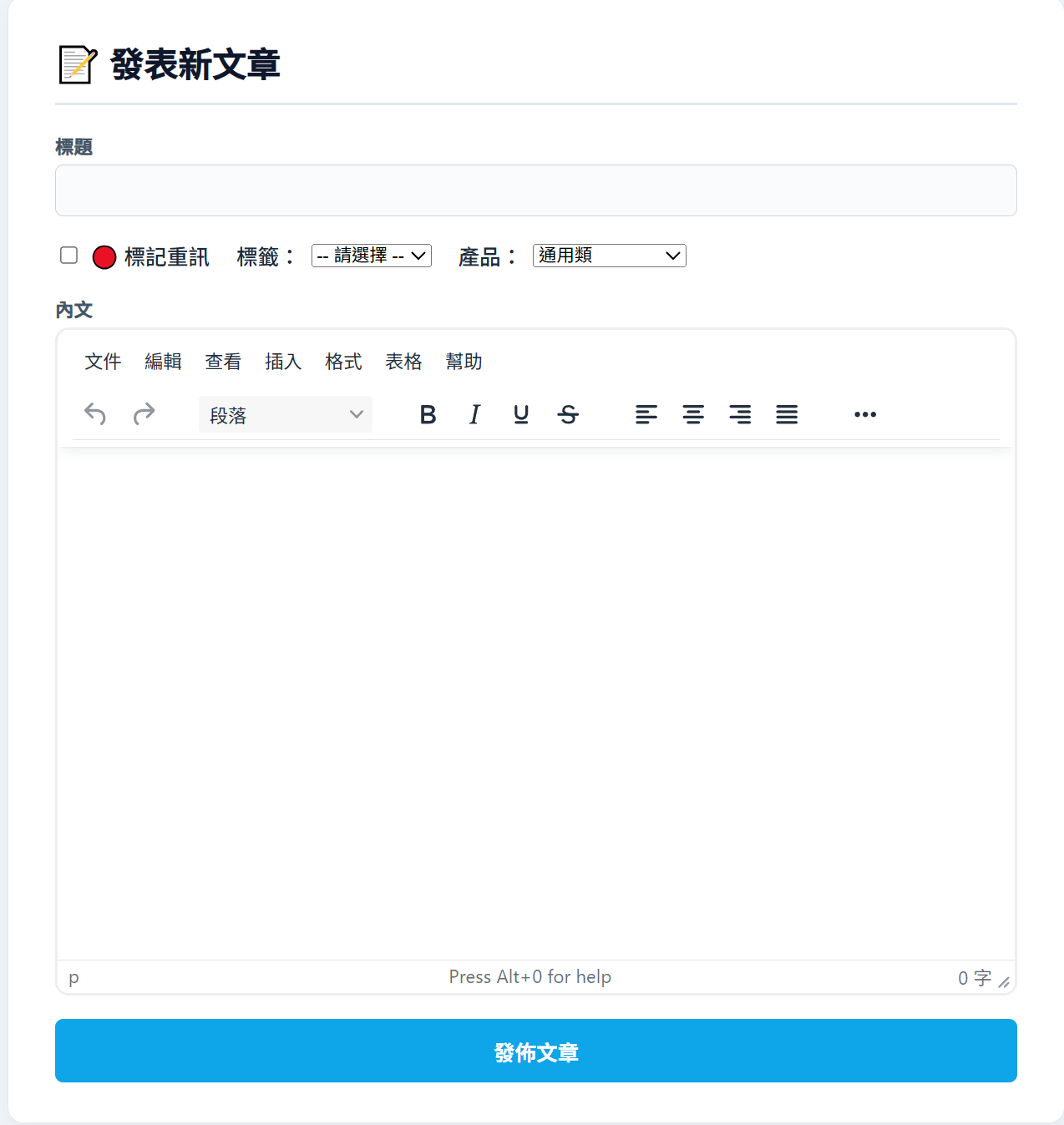
畫面說明頁面是一張表單:標題輸入框,下面一排是「標記重訊」「機密」兩個勾選框,以及「標籤」下拉選單(必選)和「產品」下拉選單。再往下是一個大內文編輯框,跟會議紀錄一樣可以排版、加粗、列表、插圖。最下面是「發佈文章」按鈕。如果是編輯舊文章,按鈕會變成「更新文章」。
操作步驟- 填標題
- 視需要勾「標記重訊」(勾了會寄信通知所有人)或「機密」(機密文章不開放複製分享)
- 選一個標籤分類
- 在內文編輯框寫內容
- 按「發佈文章」。要改舊文章,就從文章列表按「編輯」,改完按「更新文章」
發佈後,文章會立即出現在「文章列表」,全公司都能搜尋和閱讀。勾了「標記重訊」,系統會寄信通知所有人這篇重要文章;勾了「機密」,閱讀時會限制複製和分享。
常見錯誤與排解標籤沒選就發不出去,請先選一個。標題空白也會被擋。勾「標記重訊」前先想清楚,因為會寄信給全公司,別把一般文章誤設成重訊。
延伸操作把「產品」選到對應的機器或服務類別,同仁在找相關文章時會更好分類。編輯舊文章時,標題、分類、內文都能改,改完按「更新文章」即可覆蓋舊內容。
 ▲ 文章發布
 ▲ 畫面
▲ 畫面