資料下載
線上學院、報價文件、圖片中心與保養 PDF 匯出。
線上學院
線上學院
業務情境您想放一些給新進員工看的教學文件、產品型錄、操作手冊,讓大家隨時可以自己翻。線上學院就像公司內部的雲端資料櫃,把 PDF、Word、Excel 檔案分類放好,誰都能看、能下載。
畫面說明左邊是資料夾列表,右邊是檔案區。第一次進來會顯示「請從左側選擇一個資料夾」。選了資料夾後,右邊上方會出現工具列,可以切換「列表/網格」顯示、搜尋檔名,還有「上傳檔案」按鈕。每個檔案都能預覽、下載;有管理權限的人還能看到新增/刪除資料夾和刪除檔案的按鈕。
操作步驟- 點左邊某個資料夾(例如「新人訓練」)
- 若要找特定檔案,在搜尋框輸入關鍵字再按「搜尋」
- 想看內容就按「預覽」,想存下來就按「下載」
- 要放新檔案,先點進目標資料夾,再按「上傳檔案」,選好檔案後按「確認上傳」。上傳的檔案限 PDF、Word、Excel 這幾類,單檔不能超過 40MB
上傳成功後,進度條跑完、視窗關閉,檔案立刻出現在該資料夾,您和同事都能看到。下載的檔案會存到您電腦的「下載」資料夾。預覽則是在新視窗直接打開,不會佔用電腦空間。
常見錯誤與排解上傳時若選到不支援的檔案類型,會被擋下,請改用 PDF、Word 或 Excel。檔案超過 40MB 時系統會提醒「請縮小後再上傳」。若按上傳卻跳出「請先選擇資料夾」,表示您還沒點左邊的資料夾,先選一個再上傳。
延伸操作檔案多了可以用右上角的「列表/網格」切換,網格模式一列五個圖卡,適合快速瀏覽。有管理權限的人可在左邊按「+」新增資料夾,把不同主題分開;刪除資料夾前系統會確認,因為裡面的檔案會一起被刪掉。
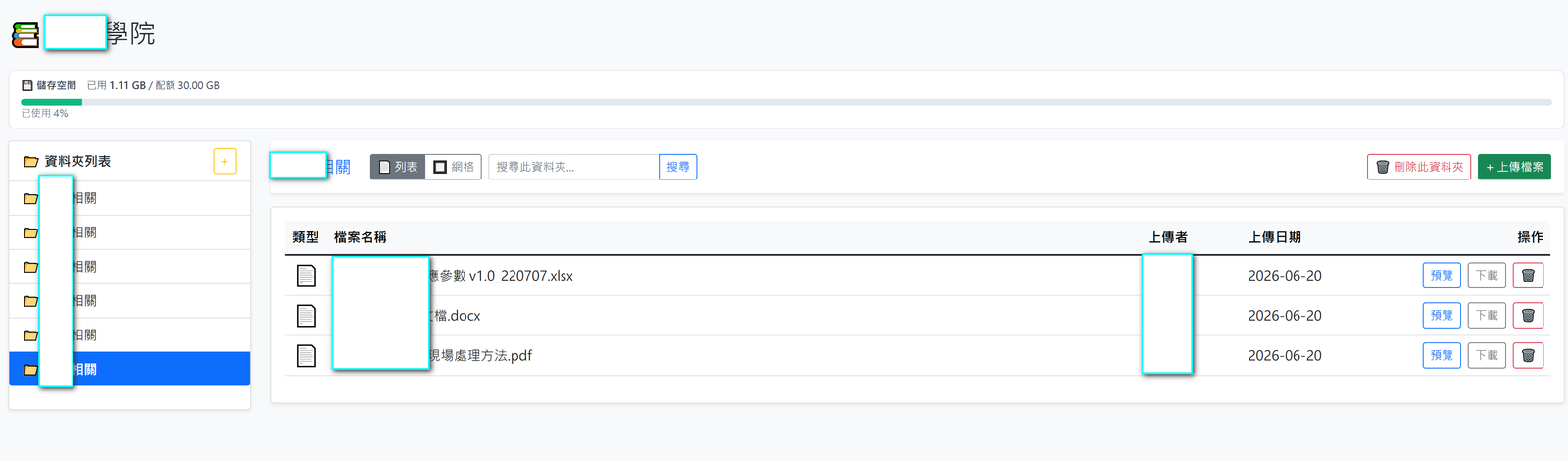 ▲ 線上學院
各類資料
各類資料
業務情境公司有些共用的文件——報價範本、合約範本、申請表、公司規章,以前散在每個人的電腦裡。現在統一丟到「各類資料」,建立資料夾分類,大家要用的時候自己下載,不用再問人。
畫面說明頁面上方是「上傳到目前資料夾」區塊,可以一次選多個檔案。中間有麵包屑路徑(根目錄/子資料夾),方便您知道現在在哪一層。下方列出資料夾和檔案,檔案會顯示圖示、名稱、大小、日期,並有「列表/網格」兩種檢視和「下載」連結。主管/管理員還能看到「新增資料夾」和「刪除」的按鈕。
操作步驟- 若要分類,先在下方輸入框打新資料夾名稱(例如「報價範本」),按「新增資料夾」
- 點進那個資料夾
- 在上方選檔案(可一次多選)按「上傳」
- 要下載時,找到檔案點「下載」,或直接點檔案名稱(網格模式點圖卡)就會打開
上傳後會顯示「上傳完成」,檔案立刻出現在目前資料夾,同檔名會自動改名(加數字前綴)避免覆蓋。下載的檔案存到您電腦。新增的資料夾會出現在清單裡,大家可以點進去放東西。
常見錯誤與排解刪除資料夾前系統會要求確認,且資料夾必須是空的才能刪(有檔案會刪不掉)。檔名裡的奇怪符號會被自動換成底線,這是為了避免存檔出錯,屬正常現象。若您不是主管,就看不到新增資料夾和刪除的按鈕,只能上傳和下載。
延伸操作檔案類型有對應圖示(PDF 紅色書本、Excel 綠色、圖片等),一眼就能分辨。檔案會依時間從新到舊排列,方便找最新版。建議定期把過時的舊版刪掉,避免大家下載到錯的版本。
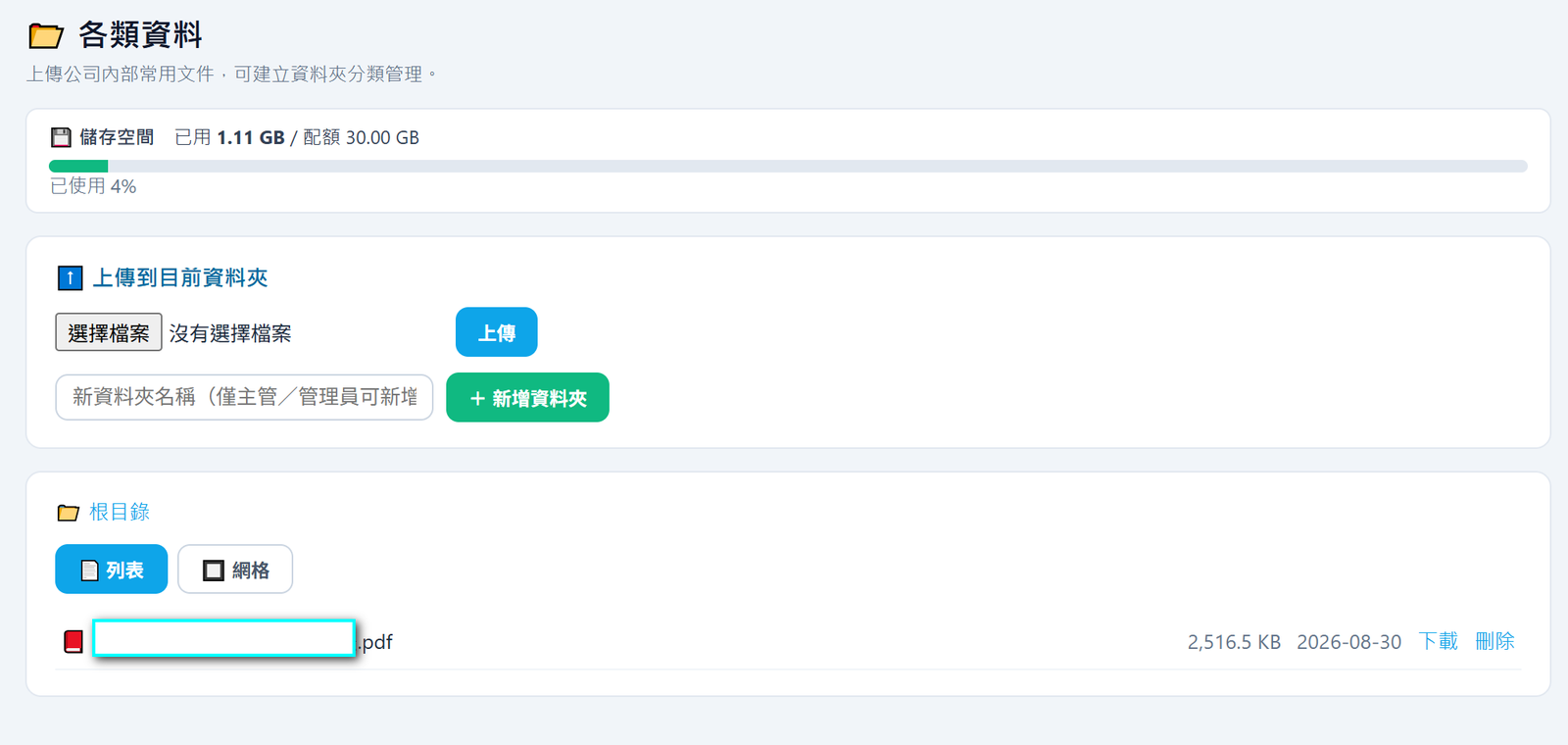 ▲ 各類資料
報價單文件
報價單文件(業務文件報價管理)
業務情境業務每次報價用的範本、產品規格書、過去的正式報價 PDF,都要有個地方統一收好,出外拜訪客戶前隨時能調出來看或寄給客戶。這個頁面就是業務專屬的文件櫃。
畫面說明左邊是資料夾列表,右邊是檔案區,介面和線上學院類似。選了資料夾後,上方工具列可以切換「列表/網格」、搜尋檔名,還有「重新命名目錄」「刪除目錄」「上傳檔案」三個按鈕。每個檔案有預覽、下載、改名、刪除四個動作。
操作步驟- 點左邊資料夾(例如「2026 正式報價」)
- 上傳:按「上傳檔案」選檔案再按「上傳」
- 找檔案:在搜尋框輸入檔名關鍵字按「搜尋」
- 寄給客戶前先按「預覽」確認內容,確認無誤再按「下載」存檔
- 檔名不滿意可按「改名」,系統會自動保留副檔名
上傳的檔案立刻進到該資料夾,所有人都能看到、下載。改名後檔名即時更新。刪除前系統會再三確認,刪掉就無法復原。資料夾也可以整個重新命名或刪除(刪除會連內容一起刪)。
常見錯誤與排解若上傳時沒先選資料夾,可能傳到錯誤的位置,上傳前請先確認左邊選中的資料夾名稱。改名時只輸入主檔名即可,副檔名(.pdf 之類)系統會自動補上,不必自己打。若沒權限,頁面會跳走,這頁只有業務和老闆能進。
延伸操作建議依「年份」或「客戶」建立資料夾,把正式報價和範本分開,找起來才快。和「報價紀錄」頁搭配使用:文件櫃放檔案,報價紀錄放每一張報價單的狀態與金額,兩邊互補。
報價紀錄
報價紀錄
業務情境業務張先生這個月報了很多價,客戶有的還在考慮、有的已經接受。他想一眼看出每張報價單現在走到哪一步,客戶接受了就轉成正式訂單。這個頁面把所有報價單列成一張表,狀態清清楚楚。
畫面說明頁面是一張大表,每列顯示報價編號、日期、客戶名稱、未稅小計、稅額、含稅總額、稅率、狀態、版本、建立人、操作。狀態有:草稿、已送出、已接受、已拒絕、已過期、已作廢、已轉訂單。正式報價還會多一個「待審批/已核准/已退回」的小標籤。操作欄會依狀態顯示對應的按鈕(送出、接受、拒絕、過期、作廢、轉訂單、編輯)。
操作步驟- 報價做好後狀態是「草稿」,按「送出」把狀態改成已送出
- 客戶回覆要了,按「接受」(這一步需要審批權限)
- 接受後按「轉訂單」,系統會把這張報價轉成正式訂單並建立應收
- 若客戶不要了,按「拒絕」
- 草稿要改內容,按「編輯」填寫客戶名稱、發票抬頭、日期、未稅小計、稅額、稅率後儲存
每次狀態變更都會記錄下來,狀態標籤即時更新。「轉訂單」成功後會跳出提示,告訴您產生了哪個訂單編號、金額多少,同時那張報價的狀態變成「已轉訂單」、不能再改。編輯草稿時,版本號會加一,方便追蹤改了幾次。
常見錯誤與排解若按「接受」或「轉訂單」被擋,多半是您沒有審批權限,或這張是「正式報價」還沒通過審批,請先請主管到報價審批核准。只有「草稿」狀態可以編輯,其他狀態的內容都不能改。轉訂單時若找不到對應客戶,系統會請您先在業務專案建立客戶。
延伸操作稅額明細是照報價當下的稅率拆解(未稅小計+稅額=含稅總額),對帳很方便。轉訂單後可到「訂單管理」和「應收帳款」頁查看那張訂單和客戶欠款。報價可見範圍可設定成「全部」或「只看自己建立的」,避免業務互相看到彼此的報價。
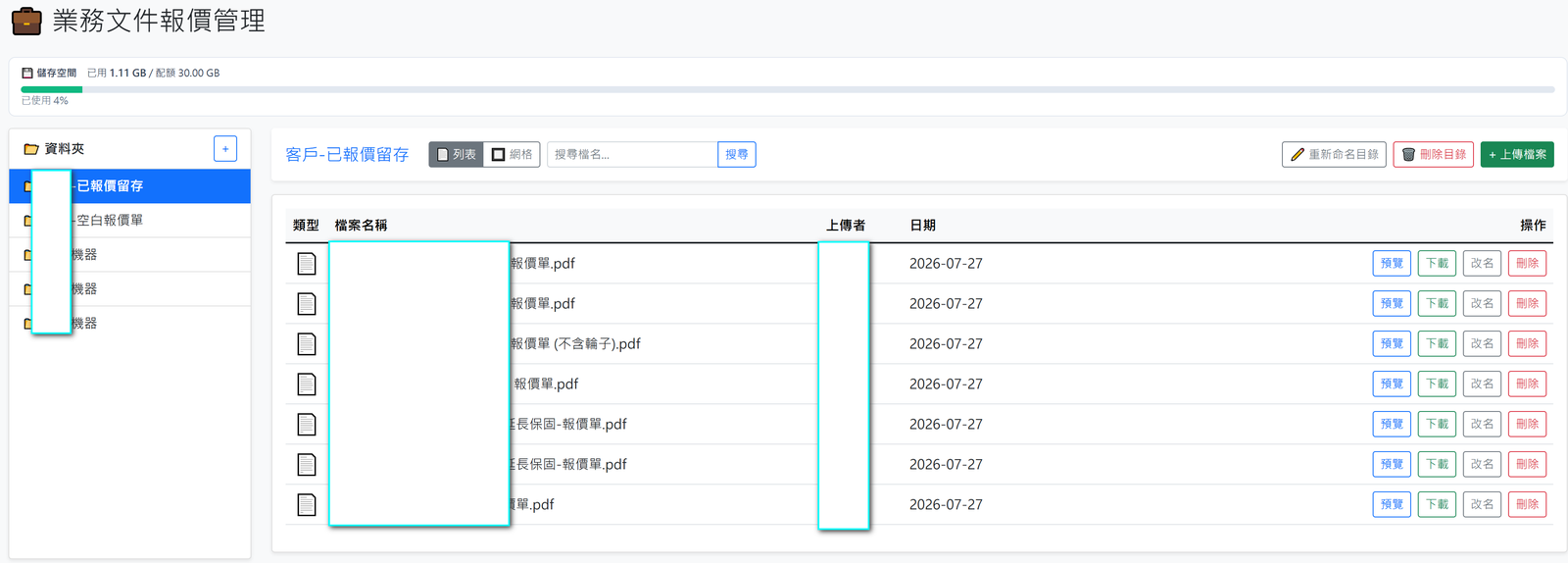 ▲ 報價紀錄
保養紀錄匯出
保養紀錄匯出(保養 PDF 清單)
業務情境工程師每次到客戶現場保養完,會產生一份保養 PDF(電子簽名紀錄)。月底要整理這個月的保養單,或客戶來討某次的保養證明,就到這個頁面找出來下載、分享給客戶。
畫面說明頁面上方是篩選列,有「關鍵字搜尋」「FAE 人員」下拉選單、「起始日期」「結束日期」。接著是統計卡,顯示總檔案數、已選取、總大小,以及「下載所選」「上傳 PDF」兩個按鈕。下面是一張表,每列有勾選框、檔案名稱、FAE、檔案大小、上傳日期,以及「預覽」「下載」「分享」三個按鈕。
操作步驟- 要找某個工程師的單,在「FAE 人員」選他(例如「李修緯」)
- 要看某段時間,填起始、結束日期
- 按「篩選」
- 單張下載就按該列的「下載」;想看內容按「預覽」(桌機會跳出視窗,手機直接開新頁)
- 要一次抓多張,先勾選幾個檔案,再按「下載所選」,系統會打包成一個壓縮檔下載
按「分享」會產生一個臨時連結(有效 24 小時)並自動複製,您可以貼給客戶,對方點開就能看那份 PDF。下載的檔案存到您電腦。上傳的 PDF 會立刻出現在清單裡。
常見錯誤與排解若篩選後顯示「沒有符合條件的 PDF」,請放寬條件或換關鍵字,注意篩選是看檔名裡的日期和 FAE,所以建議上傳時檔名照「門店-日期-FAE-描述」的格式,篩選才準。上傳一次最多 10 個 PDF、且只能傳 PDF。分享連結 24 小時後失效,客戶沒及時看要重按一次。
延伸操作手機版畫面較窄,表格要左右滑動才能看到後面的按鈕,頁面會提示「向右滑動」。善用「下載所選」月底一次打包,比一張張按快。這個清單只顯示您公司自己的保養 PDF,別家看不到。
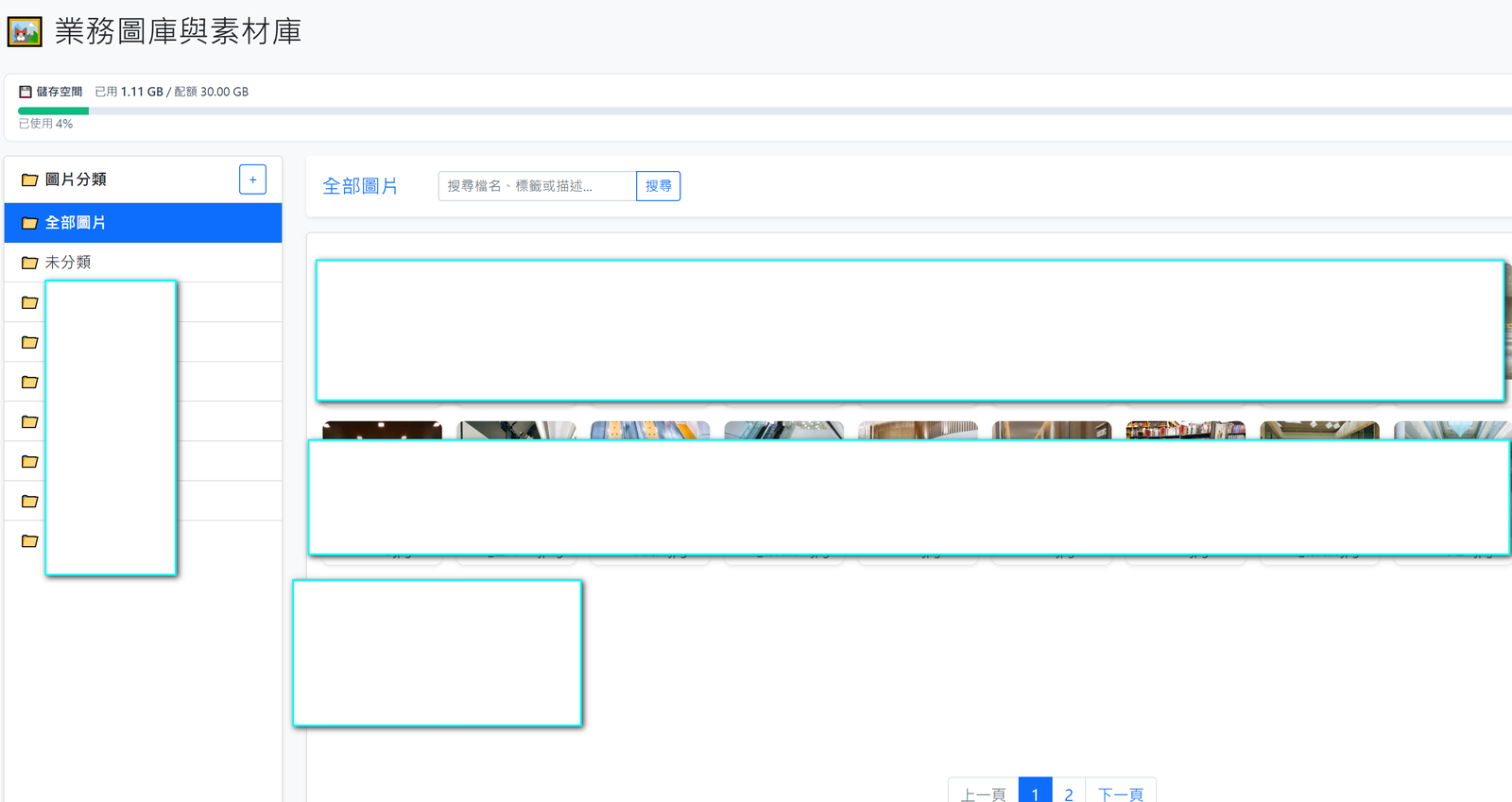 ▲ 保養紀錄匯出
圖片下載/上傳
圖片下載/上傳(業務圖庫與素材庫)
業務情境業務要拿產品照片、展場照片、機器損壞照片給客戶看,這些圖散在手機、電腦裡。這個頁面像公司共用的相簿,把圖片分類收好,誰都能搜尋、下載,業務簡報時隨時抓圖。
畫面說明左邊是圖片分類列表(含「全部圖片」和「未分類」)。右邊是一格一格的縮圖,每張圖下方顯示名稱。上方有搜尋框(可搜檔名、標籤、描述)和「上傳圖片」按鈕。點任一縮圖會打開詳細資訊視窗,裡面有大圖預覽、下載原圖、變更分類、顯示名稱、搜尋標籤、詳細描述,以及刪除和儲存修改按鈕。
操作步驟- 上傳:按「上傳圖片」,選好圖片(可多選)、選存放分類、可打一段共同描述,按「開始上傳」
- 找圖:在搜尋框輸入關鍵字(例如「展覽」)按「搜尋」
- 點縮圖看大圖,要存下來就按「下載原圖解析度」
- 整理:點開後改分類、改名稱、補標籤和描述,按「儲存修改」
上傳的圖片立刻出現在縮圖牆,並依您選的分類歸位。改名稱、標籤、描述後即時更新,之後用這些關鍵字就能搜到。刪除前系統會確認,刪掉就永久消失。下載原圖會存到您電腦,保留最高解析度。
常見錯誤與排解若縮圖一直沒顯示,重新整理頁面即可(系統會自動更新圖的快取)。刪除分類時,裡面的圖片不會被刪掉,而是移到「未分類」,所以不用擔心誤刪圖片。「全部圖片」和「未分類」這兩個分類不能改名或刪除。
延伸操作善用「搜尋標籤」,一張圖可以打多個標籤(例如「展覽、損壞」),日後用任一關鍵字都找得到。上傳時打的描述會套用到同批所有圖片,節省時間。這個圖庫只放您公司的圖片,適合當作業務共用的素材庫。