登入登出與帳號
登入、登出、註冊、修改資料與資料可攜。
登入
登入系統
業務情境每天上班,您要進系統看客戶、填日報、查庫存。登入就是每天的第一個動作。這裡講的是「平日登入」,與「0-2 第一次登入」不同的是,這裡補充了記住我、密碼錯誤鎖定等日常會遇到的情況。
畫面說明登入頁有「帳號」「密碼」兩個輸入框、一個「記住我」勾選框,以及一個拼圖驗證。拼圖要拖到正確位置補上,才能送出登入,這是防機器人的安全措施。
操作步驟- 輸入帳號
- 輸入密碼
- 拖好拼圖
- 如果是自己的專用電腦,勾「記住我」,往後自動登入;公用電腦則不要勾
- 按「登入」
登入成功會進到主畫面。若勾了「記住我」,系統會在您的瀏覽器留下記號,之後打開網址就自動登入,有效期很長;換新電腦或清除瀏覽器紀錄後才需要重新輸入。
常見錯誤與排解密碼錯誤:請注意大小寫與空格,重試幾次。連續錯五次會鎖十五分鐘,請稍等再試,或請管理員重設密碼。若畫面寫「此帳號不屬於此網域」,代表您用的網址和帳號對不上,請確認您登入的是貴公司專屬網址。若寫「請通知管理員開通帳號」,代表帳號尚未開通。
延伸操作忘了密碼,可以請管理員在「權限與選項管理」的帳號列表用「重置密碼」幫您設新密碼。日常也可以自己到「會員資料」改密碼,詳見 11-4。
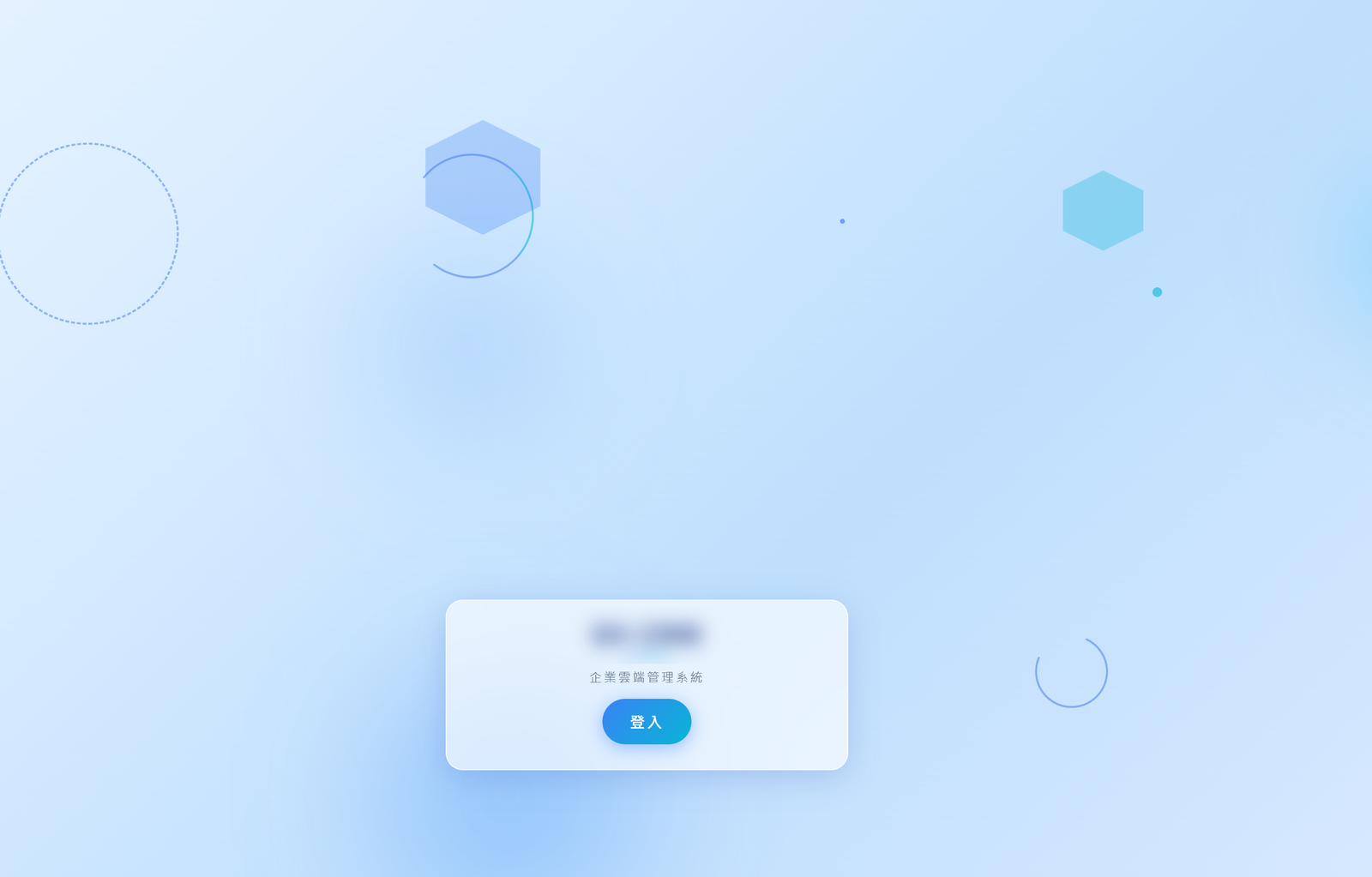 ▲ 登入
▲ 登入
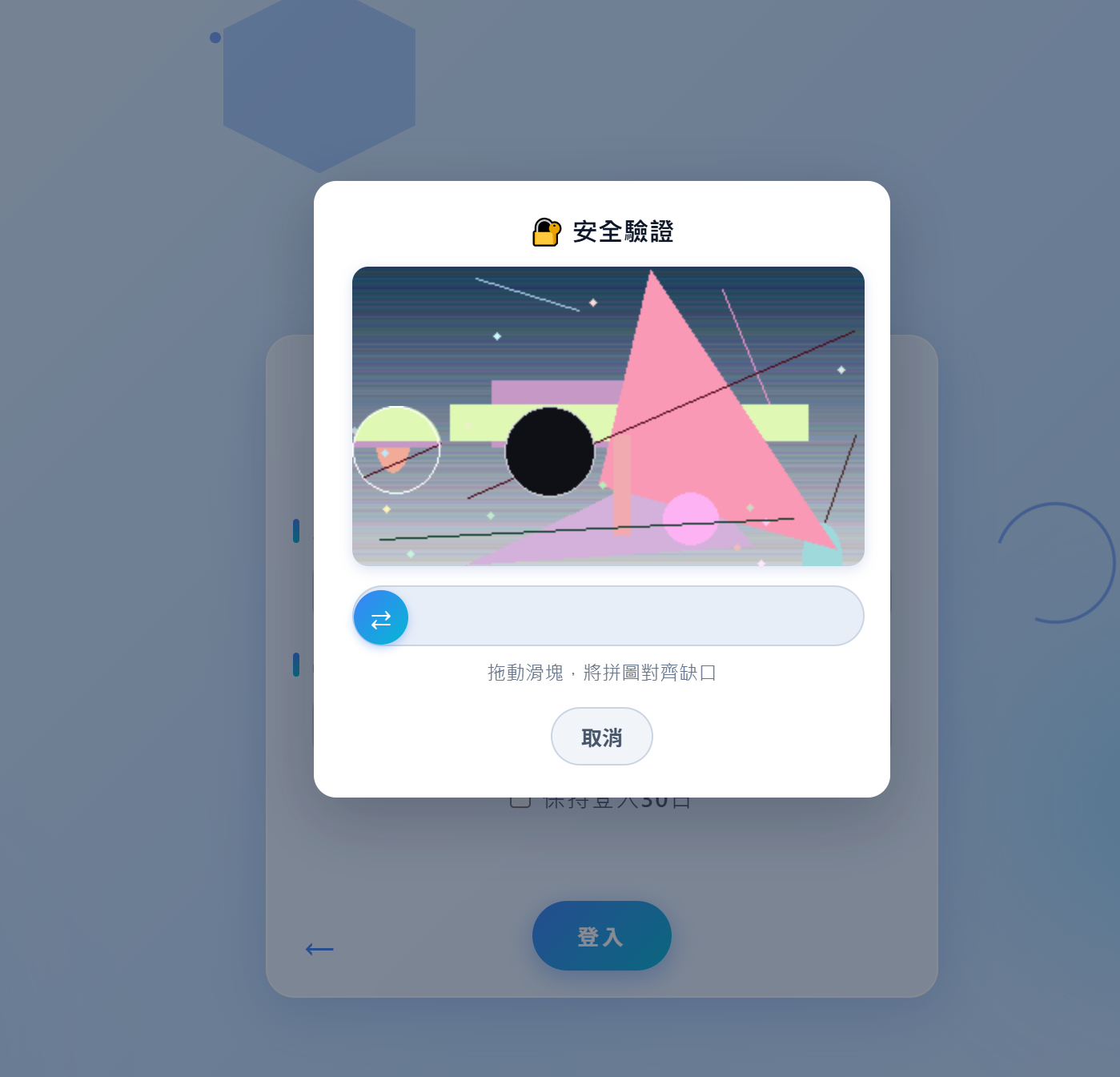 ▲ 畫面
▲ 畫面
登出
登出系統
業務情境您用完公用電腦要離開,或下班前想確認登入狀態確實關閉。登出能清掉這次的登入,保護您的資料不被下一個人看到。
畫面說明導覽列最右邊顯示您的名字,名字旁邊是紅色的「登出」按鈕。點下去,系統會把這次登入狀態清掉,帶您回登入頁。
操作步驟- 確認手邊表單都已按過儲存
- 找到導覽列右上角的「登出」
- 點下去。手機上若看不到,先點「☰」展開選單再點登出
系統清掉這次登入紀錄並跳回登入頁。若您之前勾過「記住我」,系統會一併把這台裝置的「自動登入記號」清掉,下次要重新打帳號密碼,更安全。
常見錯誤與排解常見問題一:登出後發現剛才填的資料沒了——因為沒按儲存就登出,請養成先儲存再登出的習慣。問題二:共用電腦上「記住我」還開著,別人打開就自動登入——離開公用電腦前務必登出。
延伸操作管理員登出前可順便到「權限與選項管理」的「登入日誌」瞄一眼,確認這段時間沒有異常登入嘗試。
註冊(建立帳號)
註冊/建立帳號
業務情境公司來了一位新人,需要一組系統帳號。以前可以自己上網註冊,現在為了安全,改由貴公司管理員統一開帳號,避免陌生人亂註冊。
畫面說明一般同仁看不到「註冊」畫面;開帳號是在「權限與選項管理」的「+新增帳號」表單裡完成,欄位有姓名、登入帳號、密碼、電子郵件、分公司、職位等。
操作步驟- 管理員開帳號:
- 到「設定」接著「權限與選項管理」接著「已開通帳號」頁籤
- 點「+新增帳號」
- 填姓名、登入帳號(英文數字)、密碼(至少 6 字)、信箱
- 選分公司並勾選職位
- 按「建立帳號」,再把帳號密碼告知新同仁
建立後,新同仁就能用這組帳號密碼登入。若帳號狀態顯示「待開通」,要再按「開通」才會生效。請提醒新同仁第一次登入後到「會員資料」確認資料,並自行修改密碼。
常見錯誤與排解常見問題一:新同仁登入失敗,請確認帳號已「開通」,且密碼有正確告知。問題二:登入帳號不能重複、只能用英文數字和底線,若重複會建立失敗。問題三:職位忘了勾,新同仁登入後會看不到功能,請回到帳號的「編輯」補勾職位。
延伸操作若公司一次要開多位帳號,建議先在「組織管理」把分公司、部門、職位建好,再逐筆開帳號並勾職位,流程會順很多。
修改個人資料
修改個人資料
業務情境您換了手機門號,或信箱改了,或密碼想換一個更好記的。自己動手改就好,不用麻煩管理員。
畫面說明在會員資料卡片下方點開「✏️ 修改資料」,會展開三個輸入框:電話號碼、電子信箱、新密碼。每個欄位旁有提示「留空則不變」,意思是沒填的欄位不會被更動。下方是「儲存變更」按鈕。
操作步驟- 到會員資料頁點「✏️ 修改資料」
- 只改您要改的欄位,例如在「電話號碼」輸入新號碼,其他留空
- 若要改密碼,在「新密碼」輸入新密碼
- 按「儲存變更」
畫面跳回會員資料並出現綠色「個人資料已更新」。您填的欄位立刻生效:換了密碼下次就要用新密碼登入;留空的欄位保持原樣。信箱和電話會同步反映在系統裡,方便同事或客戶聯絡您。
常見錯誤與排解常見問題一:改了密碼卻登不進,多半是新密碼輸入時兩次不一致(本頁只有一個密碼欄,請確認輸入正確),或忘了新密碼,可請管理員重置。問題二:想改「姓名」或「職位」,但這頁沒有這兩個欄位——姓名與職位要由管理員在「權限與選項管理」調整,本人不能改。
延伸操作建議定期更換密碼,並避免與其他網站共用同一組密碼。若發現職位或基本資料有誤,請老闆到「權限與選項管理」或「組織管理」修正。
資料可攜(匯出/刪除)
資料管理(匯出我的資料、刪除帳戶與個資)
業務情境您想把貴公司在系統裡的資料整包下載留存,或打算終止使用、希望把客戶與員工的個人資料清除。這個頁面提供「匯出」與「刪除」兩項動作,讓您掌握自己的資料。
畫面說明頁面有兩張卡片。第一張「匯出我的資料」:說明會下載貴公司全部資料(客戶、門店、維修、物料、報價、會議等),下方顯示資料筆數,以及一個「匯出資料(.zip)」按鈕。第二張「刪除帳戶與個資」:說明會把客戶與員工的姓名、聯絡方式、地址等個人資料塗掉,但發票、庫存交易等帳務資料依法保留五年,需輸入「確認刪除」四個字並按下確認按鈕。
操作步驟- 匯出:
- 在第一張卡片按「匯出資料(.zip)」
- 瀏覽器會下載一個壓縮檔到您的電腦,解壓縮後可用試算表軟體開啟裡面的檔案。刪除:
- 在第二張卡片輸入「確認刪除」四個字
- 按「確認刪除個資」
匯出:您會拿到一個含貴公司全部資料的壓縮檔,可自行留存或轉到其他服務。刪除:系統會把客戶與員工的個人資料塗掉(姓名、電話、地址、信箱等變成「已刪除」),並把帳戶標記為待刪除,服務人員會再與您聯繫確認後續;帳務資料依法保留五年,不會被刪。
常見錯誤與排解常見問題一:匯出按鈕按了沒下載,可能是資料量大,請稍候,不要重複按。問題二:刪除按鈕無法按,通常是沒輸入「確認刪除」這四個字,或您的角色不是公司擁有者。問題三:刪除後想反悔——此動作無法由您自行復原,請務必確認清楚再按。
延伸操作匯出的資料是整包備份的好方法,建議老闆定期(例如每季)匯出一份,另存到安全的隨身碟或雲端硬碟,作為公司資料的保險。
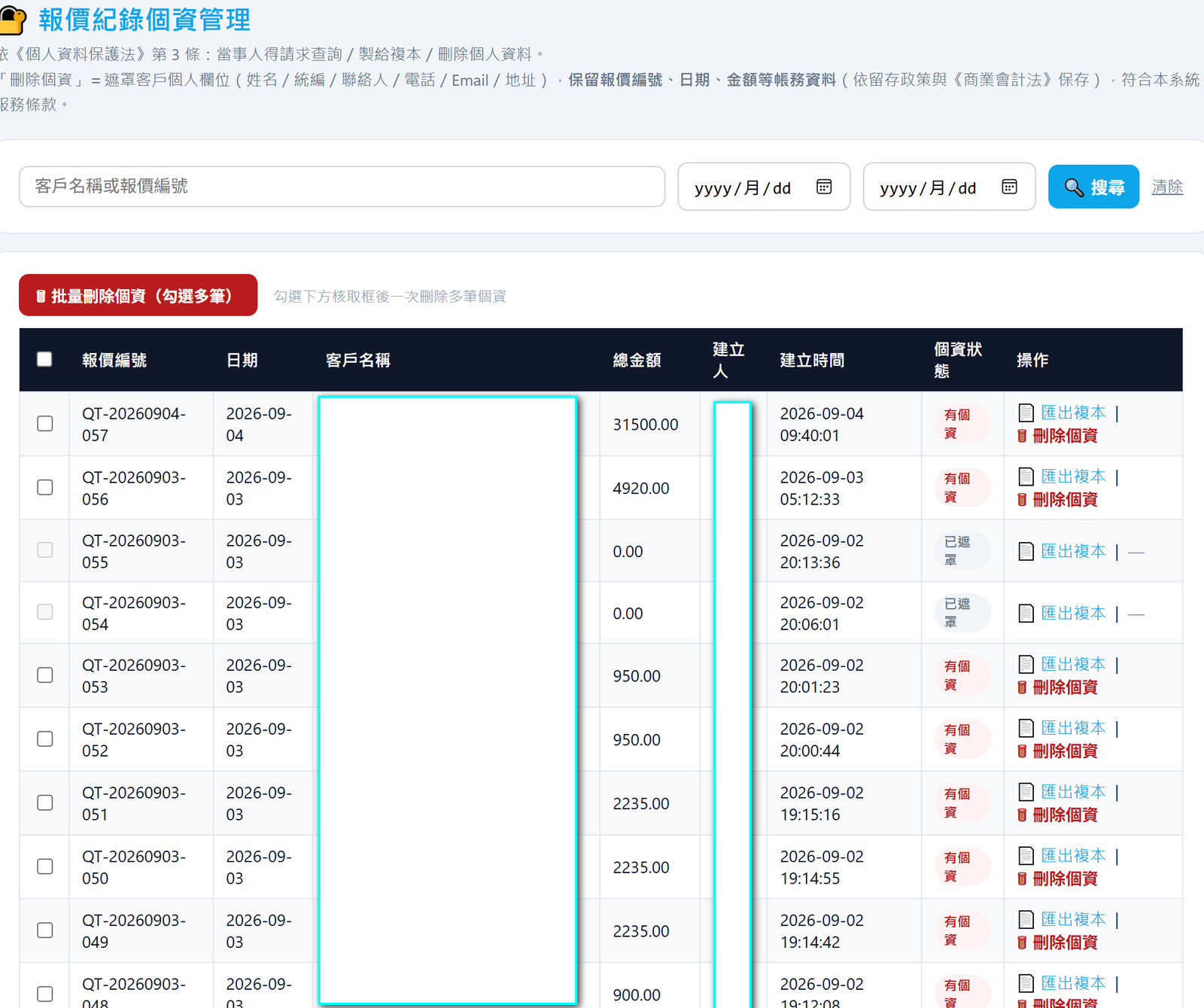 ▲ 資料可攜(匯出/刪除)